
Guida completa alle automazioni
Un’automazione risponde per te alle azioni dei tuoi iscritti. Quando qualcuno si iscrive, apre un’email o compie gli anni, agisce in quello stesso momento e in modo indipendente per ogni persona.
Permette di dare il benvenuto a chi si è appena iscritto, insistere con chi non ha aperto il tuo ultimo invio, congratularsi per un anniversario o riattivare chi non ti legge da mesi. Oltre a inviare messaggi, può aggiornare un dato dell’iscritto, spostarlo da una lista o notificare un altro dei tuoi sistemi.
Ogni automazione ha due elementi. Il trigger, che determina chi entra e quando, e i passaggi, che sono le azioni eseguite successivamente. Il percorso seguito da ogni persona lo chiamiamo percorso, e ognuna avanza nel proprio al proprio ritmo.
Si configura una sola volta e da quel momento funziona da sola.
In questo articolo:
- Creare la tua prima automazione
- Come si definisce un’automazione
- Dove si trovano le tue automazioni
- Creare un’automazione
- Scegliere il trigger
- Aggiungere passaggi
- Salvare, rivedere e confermare
- Attivare e fermare
- Consultare le statistiche
- Avvisi, arresti e cancellazioni
- Consultare il percorso di un iscritto
- Uno stesso iscritto in più liste e canali
- Disponibilità dei canali
- Consumo di crediti
- Personalizzare i messaggi
- Ciò che si configura fuori dall’editor
- Duplicare, copiare ed eliminare
- Operazioni disponibili tramite API
- Migrare automazioni precedenti
- Migrare autoresponder
Creare la tua prima automazione
Prima di entrare nel dettaglio di ogni opzione, conviene creare un’automazione semplice dall’inizio alla fine. Il resto dell’articolo servirà poi come riferimento.
Cosa creeremo
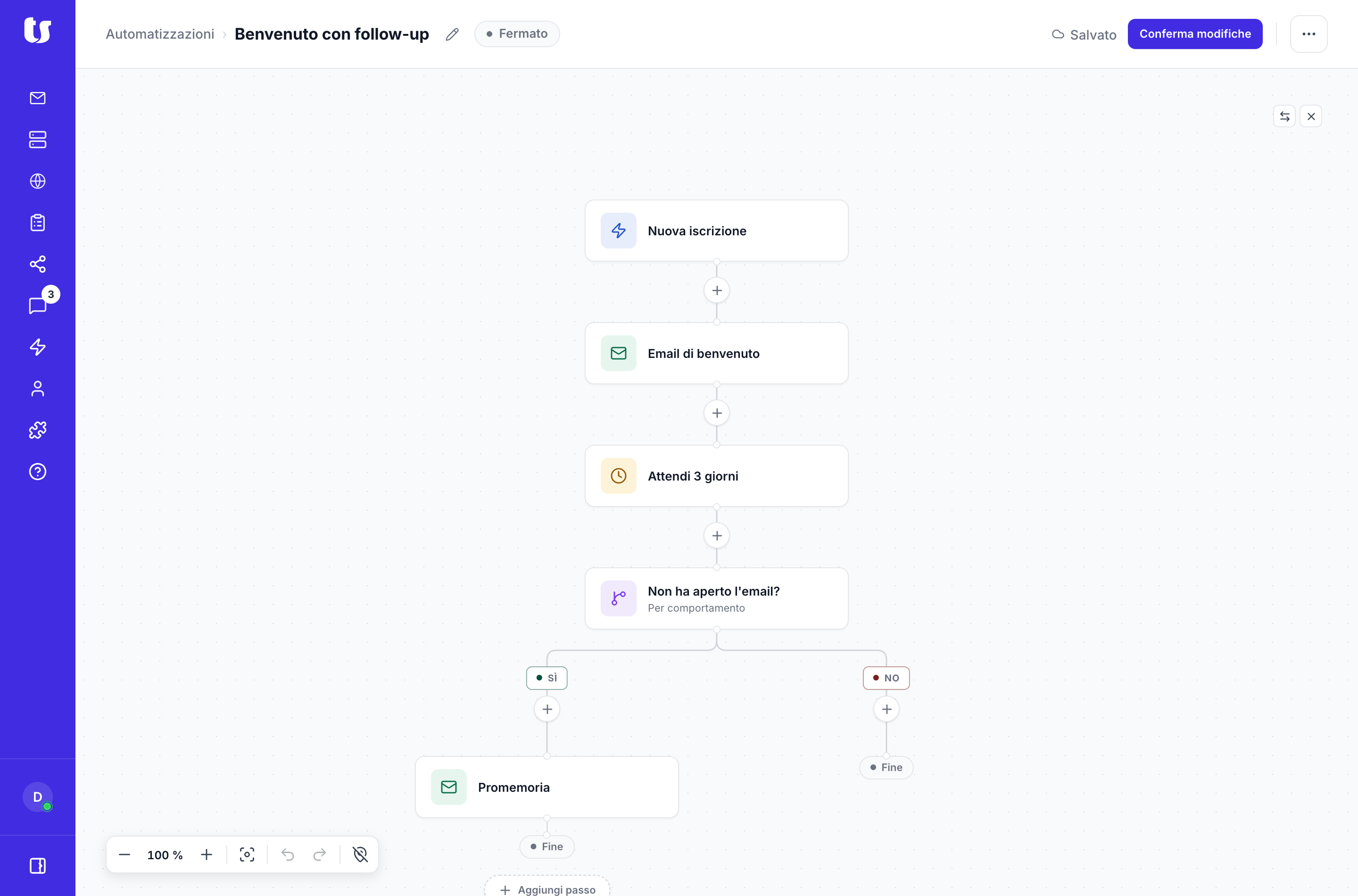
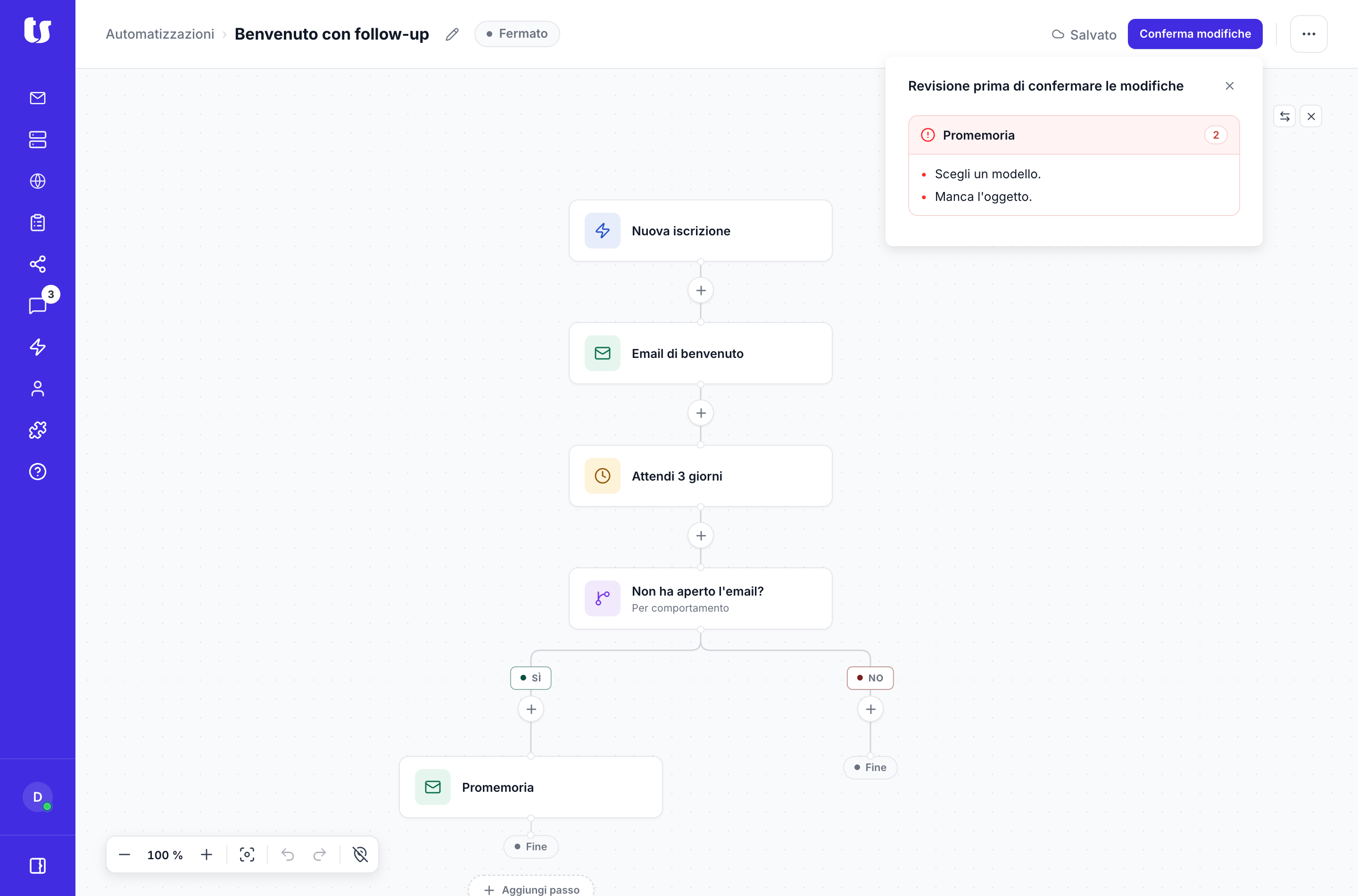
Creeremo un messaggio di benvenuto con follow-up, che è il caso più comune e usa quasi tutti gli elementi che devi conoscere. Il percorso che seguirà ogni iscritto è questo.
- Qualcuno si iscrive alla tua lista.
- Riceve subito un’email di benvenuto.
- Aspettiamo tre giorni.
- Se non ha aperto quell’email, gli inviamo un promemoria. Se l’ha aperta, non lo disturbiamo.
Creare l’automazione
Puoi accedere ad Automazioni dal menu laterale. Facendo clic sul pulsante Nuova automazione puoi iniziare da zero o scegliere nella galleria uno dei modelli predefiniti con passaggi preconfigurati. In questo caso scegli l’opzione Iniziare da zero.
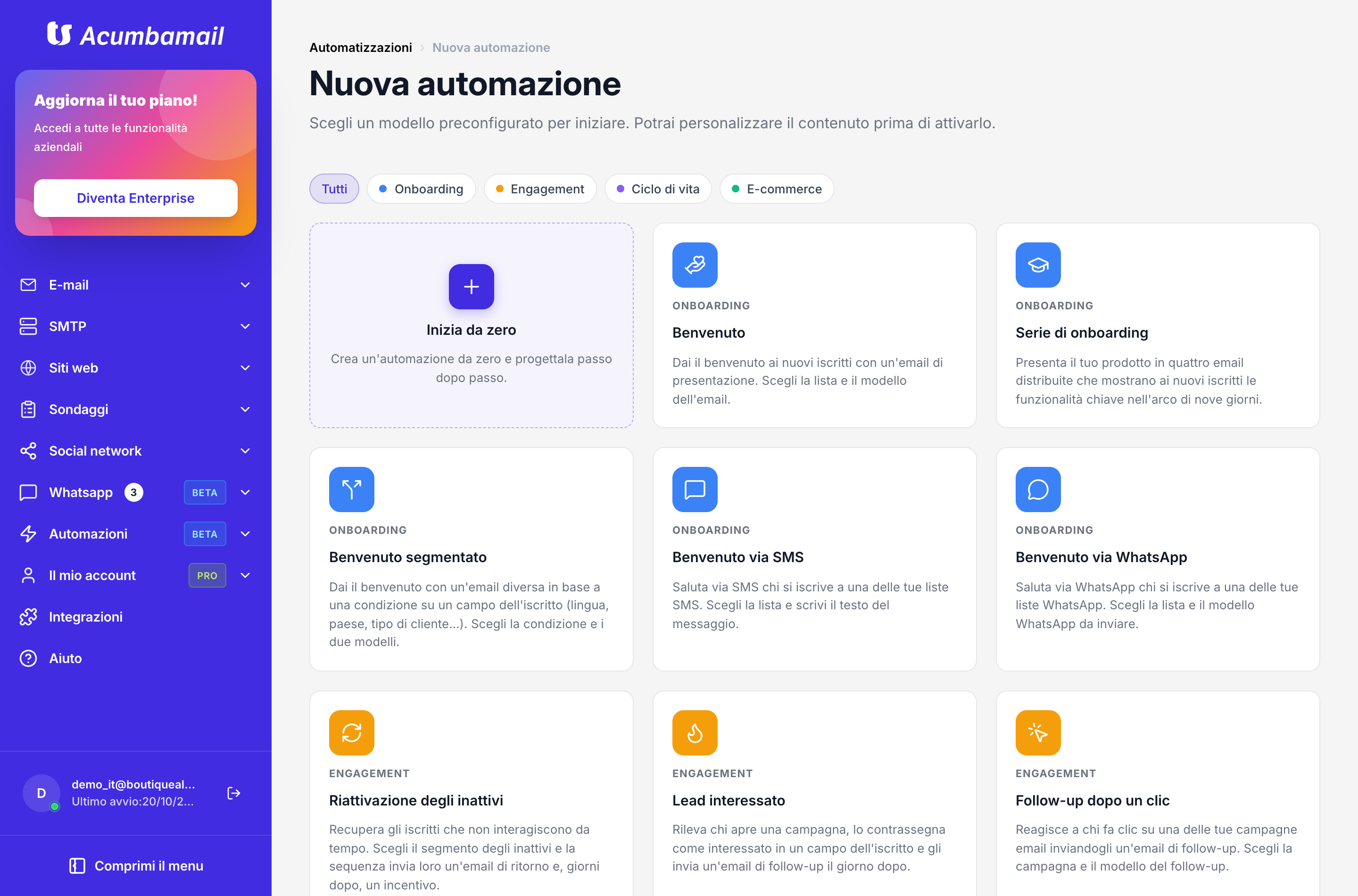
Questo crea una nuova automazione vuota in modalità bozza. Finché è in bozza puoi applicare tutte le modifiche di cui hai bisogno senza che influiscano sugli iscritti. Finché non confermi le modifiche e non la attivi, non sarà operativa.
Scegliere chi entra
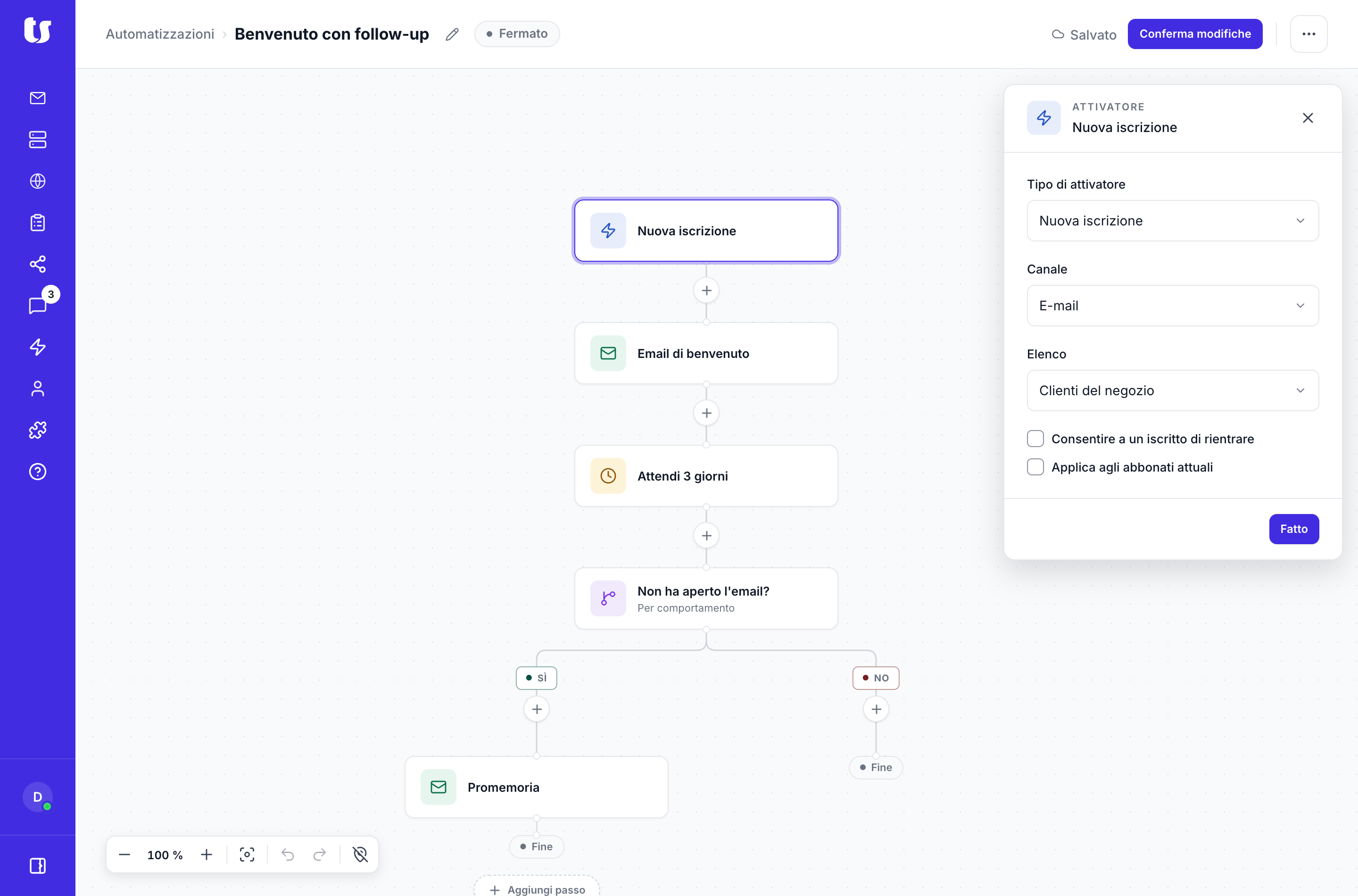
Facendo clic sul primo elemento del percorso si apre il pannello del trigger, che occupa sempre quella posizione perché è chi decide chi entra. In Tipo di trigger scegli Nuova iscrizione e, sotto, seleziona il canale email e la lista a cui vuoi applicarla.
Con questo hai già definito il pubblico e ogni nuova iscrizione che si verifica in quella lista avvierà un nuovo percorso. Conviene scegliere la lista con criterio, perché non può essere modificata dopo la prima pubblicazione dell’automazione.
Aggiungere i passaggi
Sotto il trigger appare un pulsante +. Ogni volta che lo premi potrai scegliere il passaggio da aggiungere in quel punto del percorso.
L’email di benvenuto
Premi il pulsante +, entra in Azione e scegli Inviare email con modello. Il passaggio viene aggiunto al percorso e la sua configurazione si apre nel pannello a destra.
Lì scegli il modello, scrivi l’oggetto e indichi il mittente. Il mittente deve essere uno dei tuoi indirizzi verificati e, se non ne hai ancora nessuno, il campo stesso ti collega alla schermata dove registrarli.
Il modello deve includere il link di cancellazione, come in una campagna normale. Se non lo contiene, quando confermerai le modifiche ti avviseremo affinché tu lo modifichi e lo aggiunga.
L’attesa
Premi di nuovo +, questa volta sotto l’email, ed entra in Attesa per scegliere Attendere un tempo. Come tempo di attesa indica tre giorni.
La condizione
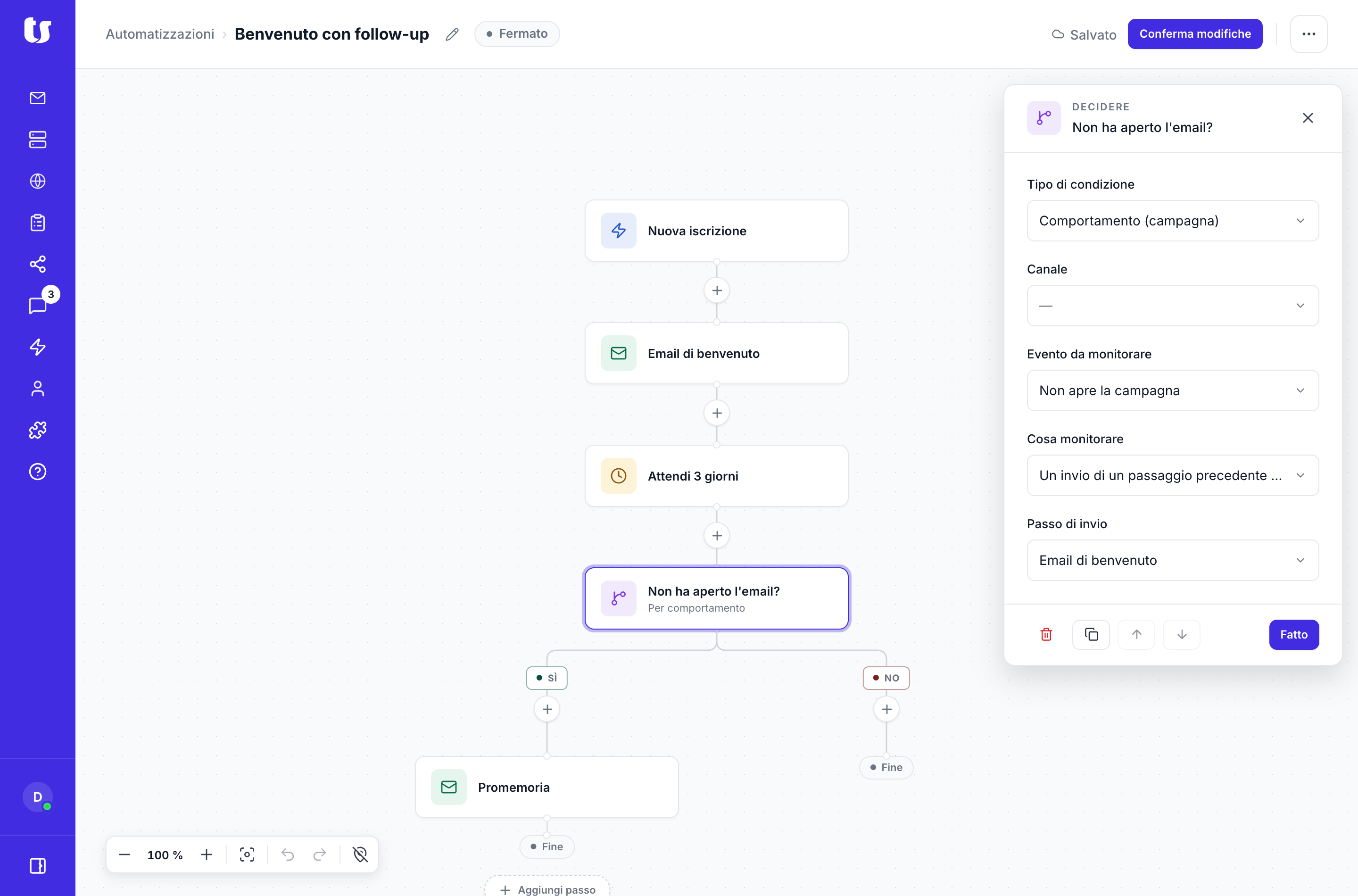
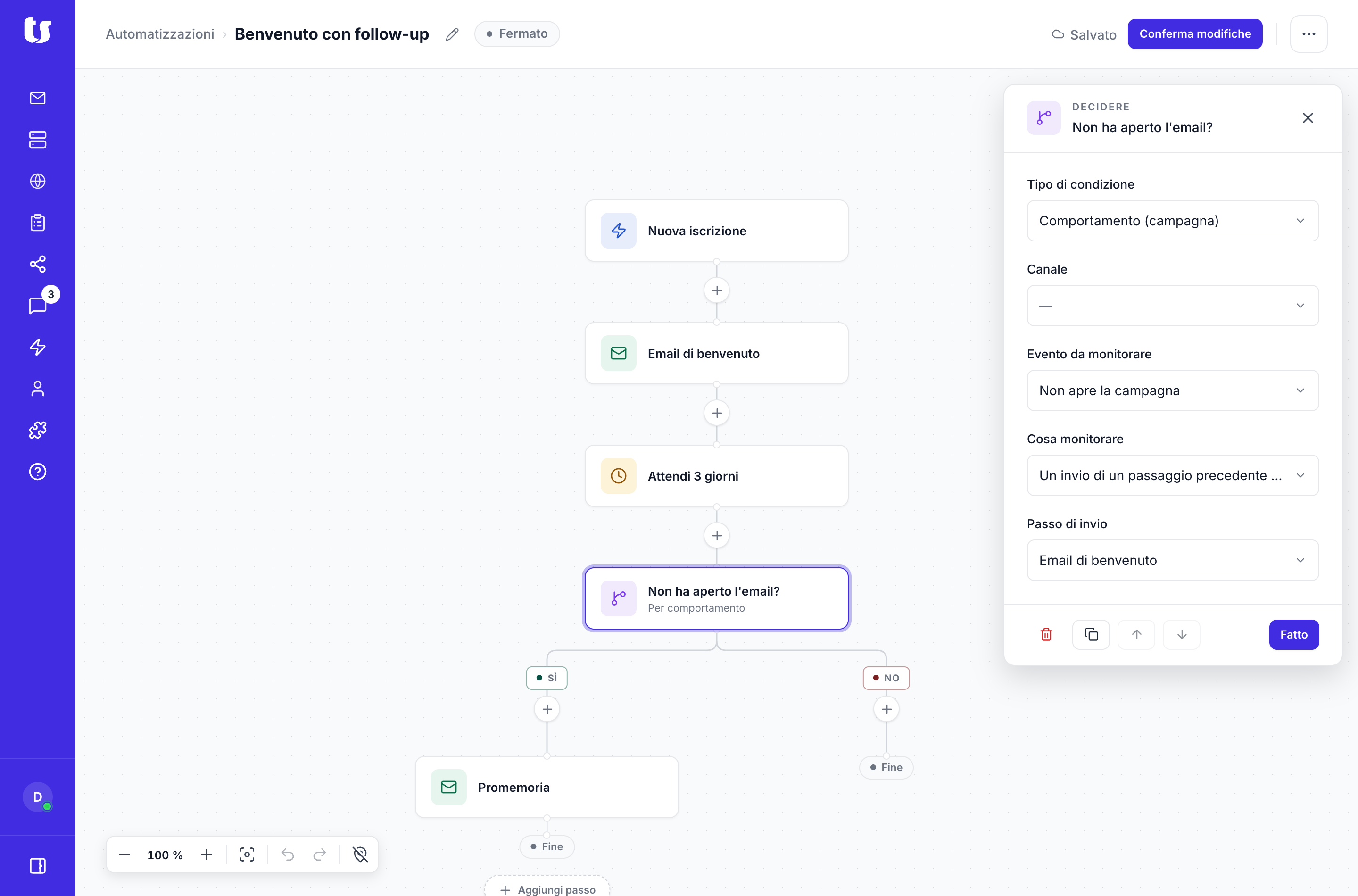
Aggiungi un terzo passaggio con il pulsante +, entra in Condizione e scegli Decidere in base al comportamento, che è quella che osserva ciò che l’iscritto ha fatto con i tuoi invii. Come evento da monitorare scegli Non apre la campagna e, come campagna, il passaggio di benvenuto che hai appena creato. Puoi puntare a un passaggio della stessa automazione, non serve una campagna separata.
Dal passaggio escono due rami, uno per chi soddisfa la condizione e un altro per chi non la soddisfa. Nel ramo del sì aggiungi un altro Inviare email con modello con il promemoria. L’altro ramo resta vuoto, perché a chi ha già aperto la prima email non serve scrivere di nuovo.
Confermare le modifiche
Mentre progetti, la bozza viene salvata automaticamente e l’intestazione ti indica in ogni momento se è salvata.
Quando il percorso è terminato, premi Conferma modifiche nell’intestazione. Prima di applicare qualsiasi cosa, viene verificato che la configurazione sia completa.
Se manca qualche dato, appare l’elenco dei punti da rivedere, raggruppato per passaggio, con avvisi del tipo «manca l’oggetto» o «scegli un modello». Facendo clic su uno qualsiasi di essi si apre direttamente il campo che lo provoca.
Quando tutto è corretto, la bozza viene salvata come prima versione dell’automazione. Confermare non la mette in funzione: questo avviene nel passaggio successivo.
Attivare l’automazione
L’ultimo passaggio è attivarla con l’interruttore dell’intestazione, quello che mostra Attiva o Ferma. Viene richiesta una conferma prima di applicare la modifica e, da quel momento, ogni persona che si iscrive alla lista inizierà il suo percorso. Può anche essere attivata dal menu dell’automazione nell’elenco, senza entrare a modificarla.
Per attivarla, l’automazione deve avere almeno una versione confermata e il tuo account un piano attivo. Gli account gratuiti consentono di creare e progettare automazioni, ma non di attivarle.
Lo stesso interruttore la ferma. Quando la fermi, viene chiesto cosa fare con gli iscritti che sono già dentro: possono terminare il percorso o uscire immediatamente.
Come si definisce un’automazione
Ogni automazione è composta da un trigger e da una serie di passaggi.
- Il trigger determina cosa fa entrare un iscritto. Può essere un’iscrizione a una lista, l’apertura di un’email o l’arrivo di una data specifica. Occupa sempre il primo posto.
- I passaggi sono le azioni eseguite successivamente, come inviare un’email, attendere un tempo determinato o dividere il percorso in due in base al comportamento dell’iscritto. Se ne concatenano quanti ne servono.
Il cammino che ogni persona segue da quando entra fino a quando esce lo chiamiamo il suo percorso. Ogni iscritto avanza nel proprio in modo indipendente e al proprio ritmo, quindi due persone che entrano in giorni diversi non si influenzano a vicenda. L’ingresso è immediato, nel giro di pochi secondi da quando si verifica l’evento che definisce il trigger.
Una stessa persona può trovarsi contemporaneamente in più automazioni. Se ne hai due che ascoltano la stessa lista, una nuova iscrizione avvia un percorso in ciascuna ed entrambi avanzano senza interferire.
Dove si trovano le tue automazioni
La sezione Automazioni del menu laterale dà accesso a due schermate. Home riassume l’attività dell’account con sei indicatori.
- Automazioni attive. Quelle in funzione in questo momento.
- Iscritti (ultimi 30 giorni). Quanti iscritti sono entrati nell’ultimo mese.
- Tasso di completamento. Quale parte di chi entra arriva alla fine del percorso.
- Bloccati. Quanti attendono che tu risolva un problema.
- In corso. Quanti iscritti si trovano in questo momento dentro un’automazione.
- Annullati (ultimi 30 giorni). Quanti sono usciti prima di terminare.
Sotto compaiono le automazioni recenti. La seconda voce del menu apre l’elenco completo, con un motore di ricerca per nome.
In entrambe le schermate ogni riga mostra il nome, la data di creazione, lo stato, la versione in uso, le modifiche in sospeso e quanti iscritti ha in corso e bloccati, oltre al menu delle azioni. La colonna Modifiche in sospeso avvisa che c’è una bozza non confermata. Nell’elenco completo puoi ordinare per una qualsiasi di queste cifre, il che è comodo per individuare le automazioni con iscritti bloccati.
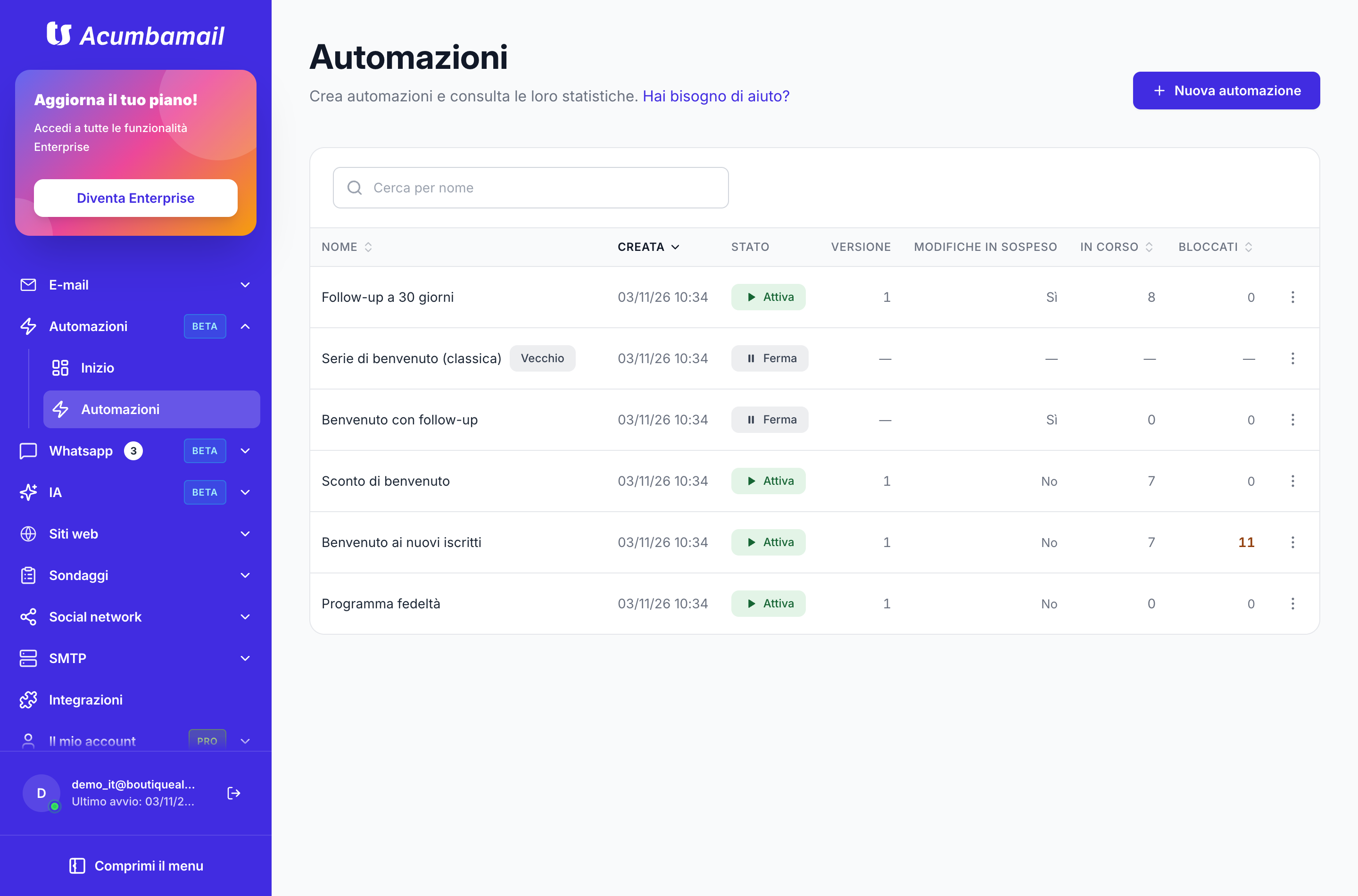
Le automazioni create con la versione precedente appaiono in questo stesso elenco con il distintivo Precedente. Il loro menu offre Apri nell’editor precedente e, se sono già state migrate, Vai alla nuova versione.
Creare un’automazione
Facendo clic su Nuova automazione si apre la galleria di modelli preconfigurati, che puoi usare come punto di partenza invece di progettare l’intero percorso. I modelli sono raggruppati per categoria e si filtrano per Onboarding, Engagement, Ciclo di vita o E-commerce, oppure puoi mantenere il filtro su Tutte.
La galleria mostra solo i modelli compatibili con il tuo account, quindi un modello con un passaggio SMS non appare se non disponi di quel canale. Per progettarla dall’inizio, premi Iniziare da zero e viene creata un’automazione vuota.
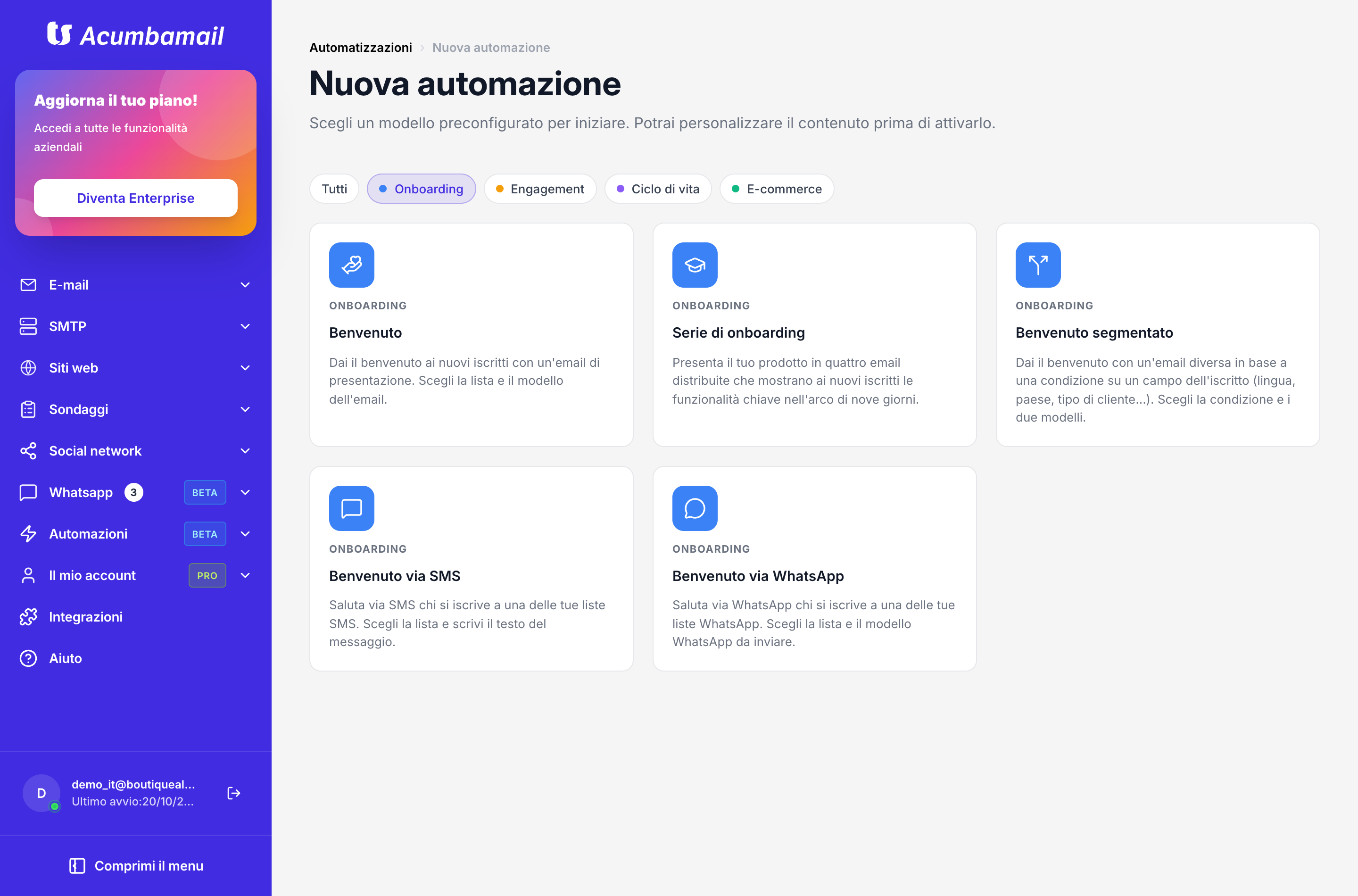
In entrambi i casi viene creata una bozza. L’automazione non si avvia finché non confermi le modifiche e la attivi.
Scegliere il trigger
Il pannello del trigger inizia dal suo Tipo. Ce ne sono dodici disponibili, raggruppati in quattro famiglie in base a ciò che li avvia.
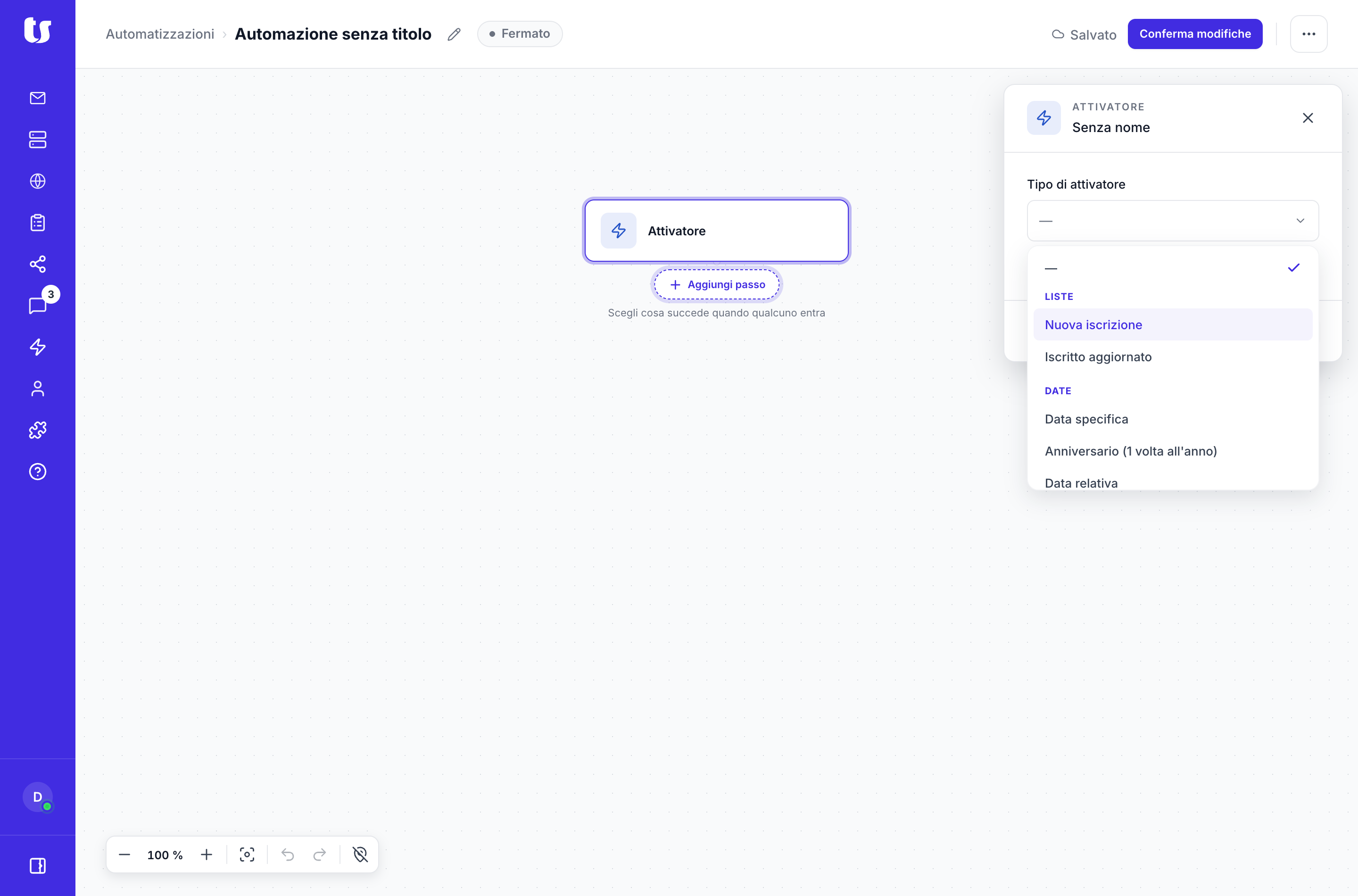
Per liste
- Nuova iscrizione. Una nuova iscrizione alla lista selezionata. Se la lista richiede conferma via email, l’iscritto entra al momento della conferma, non della registrazione. Entra chi si iscrive per propria decisione e chi compare nella lista per la prima volta. Non entra qualcuno che aggiungi di nuovo tu, né dalla sua scheda, né tramite API, né importando un file, né con un passaggio di un’altra automazione.
- Iscritto aggiornato. Un iscritto esistente inizia a soddisfare le condizioni che definisci. Per esempio, che il suo campo città cambi in Madrid.
Per date
- Data specifica. Un giorno e un’ora concreti, una sola volta.
- Anniversario (1 volta all’anno). Si ripete annualmente nella data di un campo. È adatto per compleanni o per la data di iscrizione. L’attivazione può avvenire lo stesso giorno, oppure un certo numero di giorni prima o dopo, permettendo di fare gli auguri in anticipo.
- Data relativa. Un numero di giorni o di mesi prima o dopo la data di un campo. Per esempio, sette giorni dopo la data di iscrizione o un mese prima di una scadenza.
Nei trigger di data, l’ora indicata viene interpretata nel fuso orario del tuo account. Tutti e tre supportano i tre canali, quindi un compleanno può essere festeggiato via email, SMS o WhatsApp.
Per interazioni
- Apertura email e Clic su email. Il clic può essere limitato a un link specifico della campagna.
- Clic su SMS e Clic su WhatsApp. Equivalgono al clic su email, sui link o sui pulsanti dei messaggi che hai inviato tramite quei canali.
- WhatsApp letto. Si attiva quando Meta conferma che il destinatario ha letto il messaggio.
- Sondaggio compilato. Il sondaggio deve richiedere l’indirizzo email. Senza quel dato non è possibile identificare chi risponde e l’automazione non si attiva.
Per integrazioni
- Evento esterno (webhook). Il tuo sistema notifica Acumbamail e l’iscritto entra. È l’opzione adatta per eventi che avvengono fuori da Acumbamail e che rilevi tu. Uno stesso webhook può alimentare più automazioni, distinte dal nome dell’evento.
Il canale di ingresso
Sotto il tipo si scelgono il canale e la lista su cui opera l’automazione. Il canale può essere email, SMS o WhatsApp, a seconda di ciò che include il tuo piano. Un canale che non hai acquistato non può essere selezionato (vedi disponibilità dei canali).
Il canale del trigger determina con quale dato viene identificato l’iscritto durante tutto il percorso. Chi entra tramite email viene identificato dal suo indirizzo, e chi entra tramite telefono, dal suo numero.
Questa scelta viene mantenuta per tutto il percorso, anche se un passaggio specifico opera su un’altra lista o un altro canale (vedi uno stesso iscritto in più liste e canali).
Consentire un nuovo ingresso
Per impostazione predefinita, ogni iscritto entra una sola volta. Anche se si cancella e si iscrive di nuovo, non avvia un nuovo percorso. Per consentire la ripetizione ci sono due impostazioni nel trigger.
- Consentire a un iscritto di rientrare. Abilita la ripetizione.
- Attesa tra ingressi. Appare selezionando la casella precedente. Indica il numero minimo di giorni che devono trascorrere. Con il valore zero, l’iscritto può rientrare non appena termina il percorso precedente.
Questa opzione non viene offerta nei trigger di data, che si ripetono da soli o vengono eseguiti una sola volta.
Nel trigger Iscritto aggiornato, rientrare significa qualcosa di più preciso. Non basta che passi il tempo. L’iscritto deve smettere di soddisfare le condizioni e tornare a soddisfarle. Chi le soddisfa senza interruzione non rientra per quanto tu possa aspettare. L’attesa tra gli ingressi resta un minimo, e con il valore zero rientra non appena le soddisfa di nuovo.
Consentire la ripetizione condiziona ciò che può monitorare una condizione per comportamento. Se uno stesso iscritto può ricevere la stessa email più volte, non c’è modo di sapere a quale di quelle volte corrisponda un’apertura o un clic. Per questo, quando il trigger si ripete, una condizione non può monitorare un invio della stessa automazione.
Includere gli iscritti esistenti
Il trigger agisce su chi soddisfa la condizione da quel momento in poi. Per incorporare anche chi la soddisfa già, c’è una casella, con un nome diverso a seconda del trigger.
- Applicare agli iscritti attuali. Nei trigger che lavorano su una lista.
- Applicare a chi ha già interagito. In quelli di apertura e clic, dove entrano coloro che hanno già aperto o cliccato la campagna di riferimento.
Entrano una sola volta, nel momento in cui lo richiedi. Prima di selezionarla in un’automazione che invia messaggi, conviene valutare la portata, perché una lista di diecimila iscritti avvia diecimila percorsi.
Aggiungere passaggi
Premi il pulsante + situato tra due passaggi, o sotto l’ultimo, per aggiungerne uno nuovo. Il menu li raggruppa in tre famiglie.
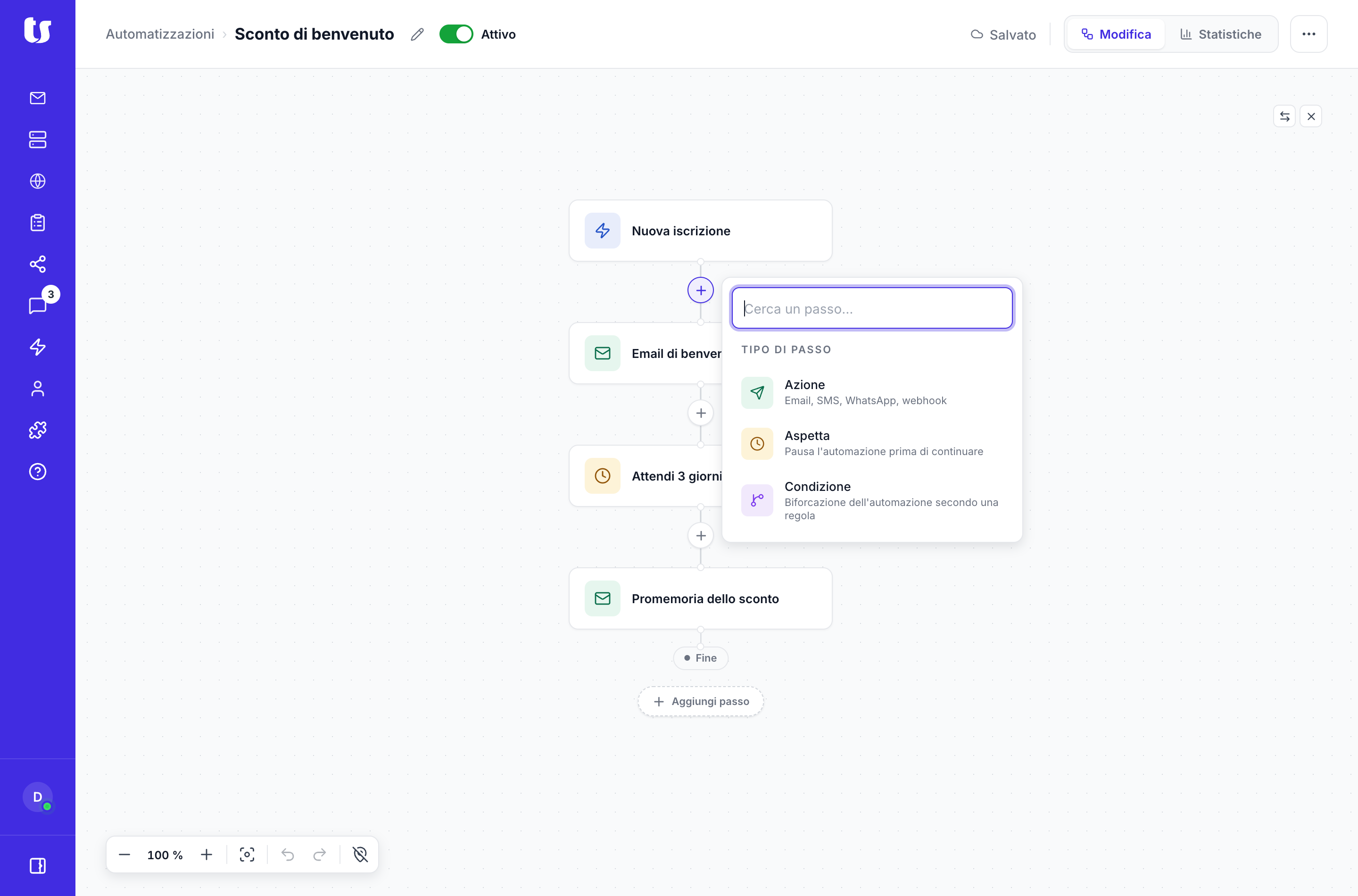
Azione
Eseguono un’attività concreta.
- Inviare email con modello. Un’email generata a partire da uno dei tuoi modelli, con il suo oggetto e il suo preheader. Il modello può essere modificato senza uscire dal passaggio. Supporta il tracciamento di link e aperture, quindi l’invio appare nei tuoi report come una campagna in più.
- Inviare email semplice. Un’email di testo, senza modello. È utile per avvisi brevi.
- Inviare SMS. Un messaggio di testo al telefono dell’iscritto. Richiede una lista SMS e un mittente verificato. Se l’iscritto non è in quella lista o non ha telefono, il passaggio viene omesso e ne resta traccia nelle statistiche.
- Inviare WhatsApp. Un messaggio WhatsApp a partire da un modello approvato da Meta. Le liste WhatsApp sono gestite separatamente, quindi l’iscritto deve essere anche nella lista che scegli qui.
- Inviarmi un’email. Una notifica indirizzata a te, non all’iscritto. Permette di sapere quando qualcuno raggiunge un determinato punto del percorso. Indica di quale iscritto e di quale passaggio si tratta, e non consuma crediti di invio.
- Aggiungere a una lista. Iscrive l’iscritto a un’altra lista e copia i campi che coincidono per nome. Può essere una lista di un altro canale, e in quel caso bisogna indicare quale campo contiene il telefono o l’email corrispondente.
- Rimuovere da una lista. Lo rimuove dalla lista conservando il suo consenso. È reversibile e non influisce sulle altre liste. Se l’iscritto non era in quella lista, il passaggio viene omesso.
- Spostare in un’altra lista. Lo iscrive alla lista di destinazione e lo rimuove da quella di origine in un unico passaggio. Solo tra liste dello stesso canale. Se l’iscrizione non viene applicata, non viene rimosso dalla lista di origine, così non resta fuori da entrambe.
- Cancellare l’iscrizione. Revoca il consenso dell’iscritto. Si applica solo agli iscritti email. Salvo configurazione diversa, la cancellazione riguarda tutte le tue liste, non solo quella del passaggio. È diverso dal rimuoverlo da una lista.
- Aggiornare campo. Modifica il valore di un campo dell’iscritto. Permette di registrare da quali punti del percorso è passato. Il valore è fisso, lo stesso per tutti coloro che passano di lì.
- Webhook. Una chiamata a un indirizzo esterno per notificare un altro sistema. Per sicurezza, ammette solo indirizzi pubblici accessibili da internet. Se la chiamata fallisce, viene ritentata e l’iscritto continua comunque il percorso. Ogni chiamata contiene l’header X-Acumbamail-Delivery-Id, che si ripete con lo stesso valore se la chiamata viene ritentata, per rilevare duplicati nel sistema di destinazione.
- Saltare a passaggio. Reindirizza il percorso a un altro punto dello stesso flusso. È l’unico modo per tornare indietro e prevede un limite di ripetizioni affinché nessuno resti in loop.
- Saltare a un’altra automazione. Trasferisce l’iscritto a un’altra automazione dello stesso canale. È un passaggio finale, perché esce da questa e avvia l’altra dal suo trigger. L’automazione di destinazione deve essere attiva.
Attesa
Fermano l’iscritto prima di continuare. Esistono tre modalità.
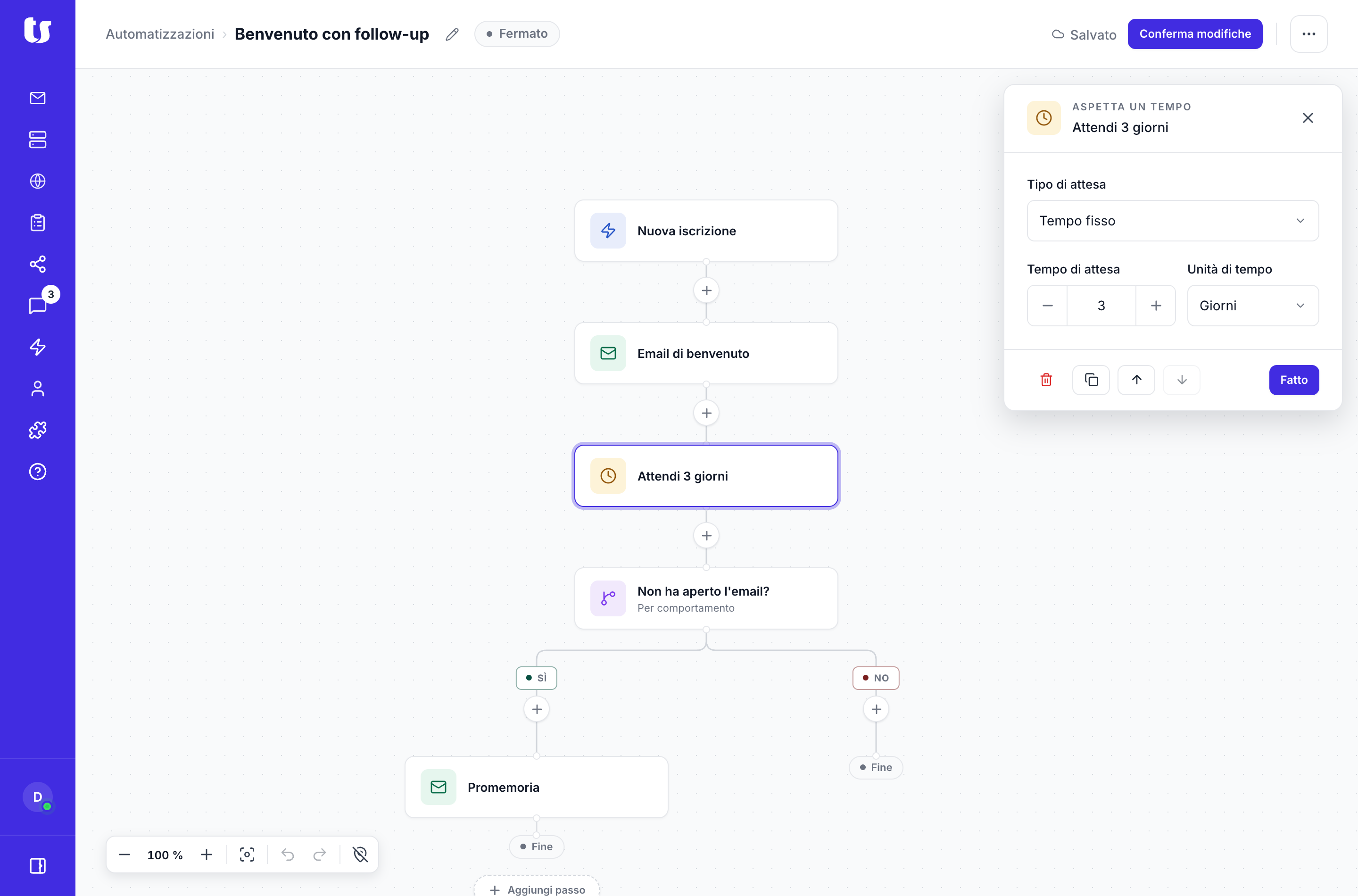
- Attendere un tempo. Due modalità. Un tempo fisso, in minuti, ore o giorni. Oppure fino al prossimo momento che indichi, scegliendo uno o più giorni della settimana, un giorno del mese o semplicemente un’ora. Serve a evitare invii nel fine settimana o a raggruppare gli invii di prima mattina.
- Attendere una data. Fino a una data e ora specifiche, oppure fino a una data salvata nell’iscritto stesso. Questa seconda opzione permette di aspettare qualcosa di diverso per ogni persona, come la data della sua prenotazione o quella di rinnovo del suo piano.
- Attendere un evento. Finché non si soddisfa una condizione, con un termine massimo.
La terza modalità permette, per esempio, di attendere che l’iscritto apra l’email precedente per un massimo di tre giorni. Chi la apre continua per un ramo e chi non lo fa esce dall’altro allo scadere del termine. Le statistiche indicano quanti iscritti sono usciti da ciascun ramo.
Condizione
Dividono il percorso in due strade.
- Decidere in base a regole. Valuta i campi dell’iscritto. Per esempio, se è un cliente VIP o se risiede in una città specifica.
- Decidere in base al comportamento. Valuta se ha aperto una campagna o ha fatto clic su di essa.
All’interno del pannello del passaggio c’è inoltre un terzo tipo di condizione, Data relativa, che confronta un campo data dell’iscritto con il momento attuale. Permette di separare, per esempio, chi ha acquistato più di centottanta giorni fa da chi lo ha fatto più recentemente.
Da ogni condizione escono due rami e ciascuno prosegue per la propria strada. Un ramo può restare vuoto se non è opportuno eseguire nulla in quel caso.
Nelle condizioni per regole, gli operatori disponibili dipendono dal tipo di campo.
| Tipo di campo | Operatori |
|---|---|
| Testo | Uguale a · Diverso da · Contiene · Non contiene · Inizia per · Termina per · È vuoto · Non è vuoto |
| Numero | Uguale a · Diverso da · Maggiore di · Maggiore o uguale a · Minore di · Minore o uguale a |
| Data | Uguale a · Diverso da · Successiva a · In o successiva a · Precedente a · In o precedente a |
Le regole possono essere combinate, indicando se devono essere soddisfatte tutte o se ne basta qualcuna. Se hai già un segmento salvato con quelle stesse condizioni, l’editor permette di importare le sue regole come punto di partenza invece di riscriverle. Le regole basate sul comportamento di campagna non vengono importate e l’editor indica quante sono state incorporate.
Nelle condizioni per comportamento, l’evento da monitorare dipende dal canale.
| Canale | Eventi |
|---|---|
| Apre la campagna · Non apre la campagna · Fa clic · Non fa clic | |
| SMS | Fa clic · Non fa clic |
| Fa clic · Non fa clic · Legge il messaggio · Non lo legge |
La campagna da monitorare può essere una delle tue campagne o l’invio di un passaggio precedente della stessa automazione. Questa seconda opzione permette di concatenare un promemoria rivolto solo a chi non ha reagito al messaggio precedente.
Monitorare un invio proprio richiede che ogni iscritto entri una sola volta, perché è l’unico modo di collegare un’apertura al percorso che l’ha provocata. Se il trigger ripete gli iscritti, quell’opzione non viene offerta e resta solo la scelta di una campagna già inviata. Si ripetono i trigger di anniversario e di data relativa, e qualsiasi altro con la casella di nuovo ingresso selezionata.
Muoversi nell’editor
La barra dei controlli dell’editor permette di avvicinare e allontanare, reimpostare lo zoom al 100% e centrare la vista sull’inizio del percorso. C’è anche una minimappa che si mostra o si nasconde, utile quando l’automazione cresce e Nella scheda Statistiche la minimappa si colora, segnala i passaggi che hanno iscritti dentro e indica in rosso quelli che hanno percorsi fermi.
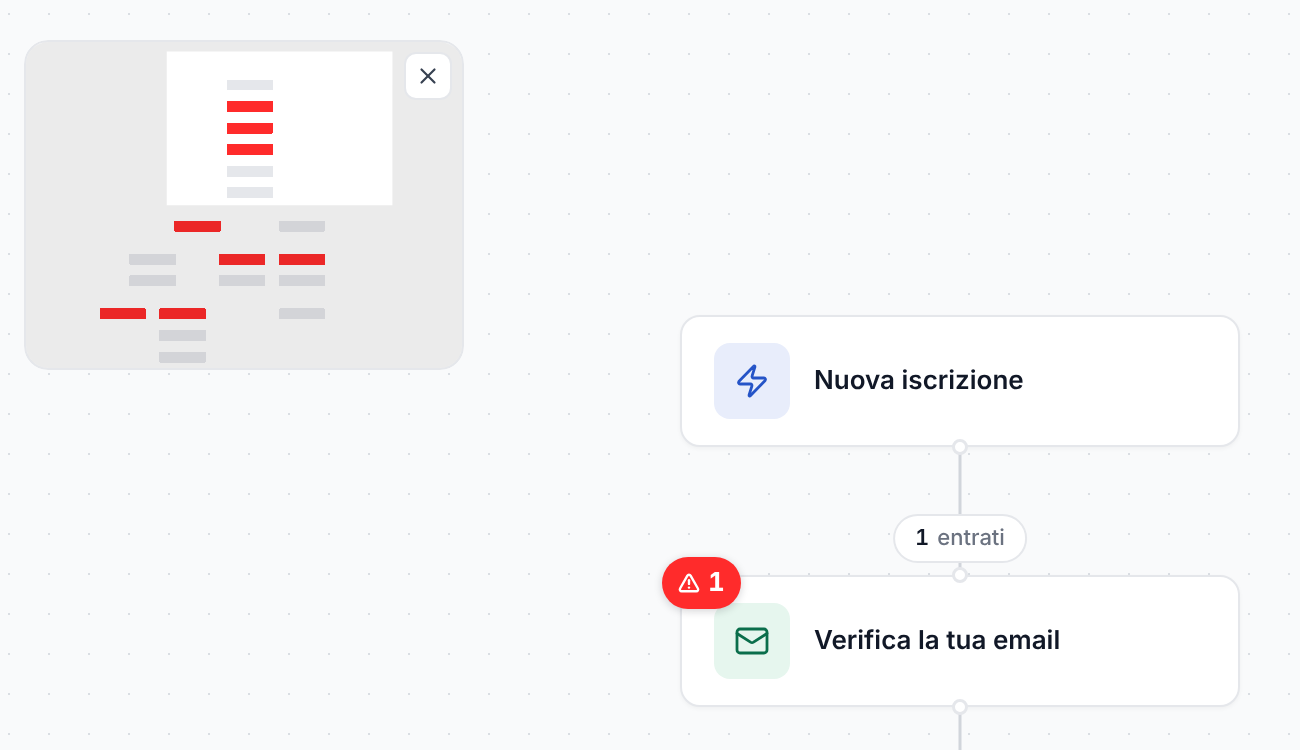
Le modifiche possono essere annullate e ripristinate con i pulsanti della barra o con Ctrl+Z e Ctrl+Shift+Z.
Riordinare i passaggi
Ogni passaggio ha le opzioni Sposta il passaggio su e Sposta il passaggio giù per cambiarne la posizione nel percorso. Le condizioni fanno eccezione, perché avendo due rami non possono essere spostate senza annullare la suddivisione. Per riorganizzare un percorso intorno a una condizione bisogna lavorare sui passaggi che pendono da ciascun ramo.
Tornare indietro senza generare loop
Il passaggio Saltare a passaggio permette al percorso di tornare a un punto precedente. È utile per ripetere un promemoria fino a ottenere una risposta.
Per evitare percorsi indefiniti, devi indicare quante volte al massimo un iscritto può passare da quel salto. Il limite consentito è di 10 giri per iscritto.
Se un iscritto raggiunge quel limite, esce dall’automazione e il suo storico registra che il percorso è stato interrotto per non restare in loop.
Salvare, rivedere e confermare
Durante la progettazione la bozza viene salvata automaticamente, e l’intestazione indica in ogni momento lo stato del salvataggio. La bozza non influisce sull’automazione in funzione, che continua a utilizzare l’ultima versione confermata.
La prima versione
Quando il progetto è terminato, premi Conferma modifiche. Prima di applicare qualsiasi cosa, Acumbamail verifica che la configurazione sia completa.
Se manca qualche dato, viene mostrato l’elenco dei punti da rivedere raggruppati per passaggio, con il numero di problemi di ciascuno. Ogni errore viene inoltre segnalato nel proprio campo. Facendo clic su un avviso si accede direttamente al passaggio che lo origina, e l’avviso scompare dall’elenco una volta corretto.
I motivi sono descritti in linguaggio semplice e indicano il passaggio a cui corrispondono.
La revisione controlla due cose.
- Che ogni passaggio sia completo. Con avvisi del tipo «scegli la lista associata al trigger», «manca l’oggetto» o «scegli il modello WhatsApp».
- Che l’insieme sia coerente. Viene segnalato se manca il trigger o ce n’è più di uno, se non è stata aggiunta alcuna azione, se esistono passaggi collegati che formano un loop, se qualche passaggio non è raggiungibile dal trigger o se una condizione ha un ramo non collegato.
Se non c’è nulla da correggere, la bozza viene salvata come prima versione. Questo non avvia l’automazione. Resta ferma finché non la attivi.
Le versioni successive
Da quel momento, ogni conferma genera una nuova versione numerata. L’intestazione indica quale è in uso e, durante la modifica, mostra che stai lavorando sulla bozza della successiva. Questo permette di modificare un’automazione in funzione senza rischi, poiché le modifiche non vengono applicate finché non le confermi.
La verifica della configurazione si ripete a ogni conferma. Ciò che cambia è che ora, prima di applicare qualsiasi cosa, appare il riepilogo delle modifiche con tre dati.
- Cosa accadrà al momento della conferma.
- Quanti passaggi sono interessati dalla modifica.
- Cosa è stato modificato rispetto alla versione precedente, campo per campo e con il valore precedente barrato. Include anche le modifiche di struttura e indica i passaggi aggiunti, quelli eliminati e quelli che hanno cambiato posizione.
Quando la modifica riguarda chi è già dentro, il riepilogo lo segnala. Indica quanti avanzeranno al passaggio successivo perché il loro scompare, quanti continueranno immediatamente perché hai accorciato un’attesa e quanti ripeteranno un passaggio perché hai cambiato l’ordine.
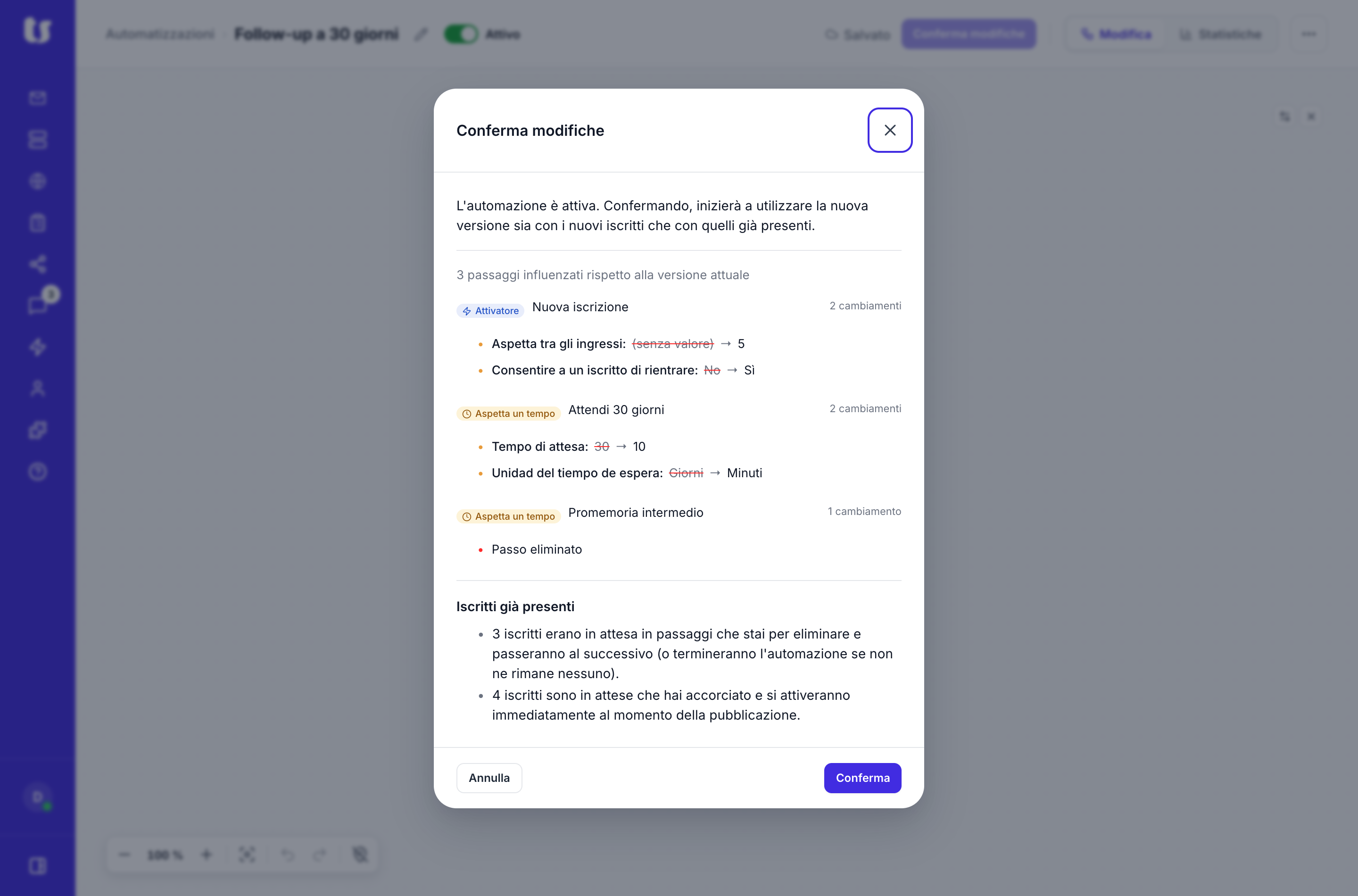
Conviene tenere presente una considerazione importante. Se l’automazione è attiva, al momento della conferma la nuova versione si applica sia agli iscritti che entreranno da quel momento sia a quelli che sono già dentro. Se è ferma, la versione resta salvata e sarà applicata quando la attiverai.
Scartare la bozza
Finché ci sono modifiche non confermate, il menu di ulteriori opzioni dell’intestazione offre Scarta bozza. Riporta il progetto all’ultima versione confermata e le modifiche della bozza vanno perse. È disponibile solo quando esiste una versione precedente a cui tornare.
Il trigger resta fisso
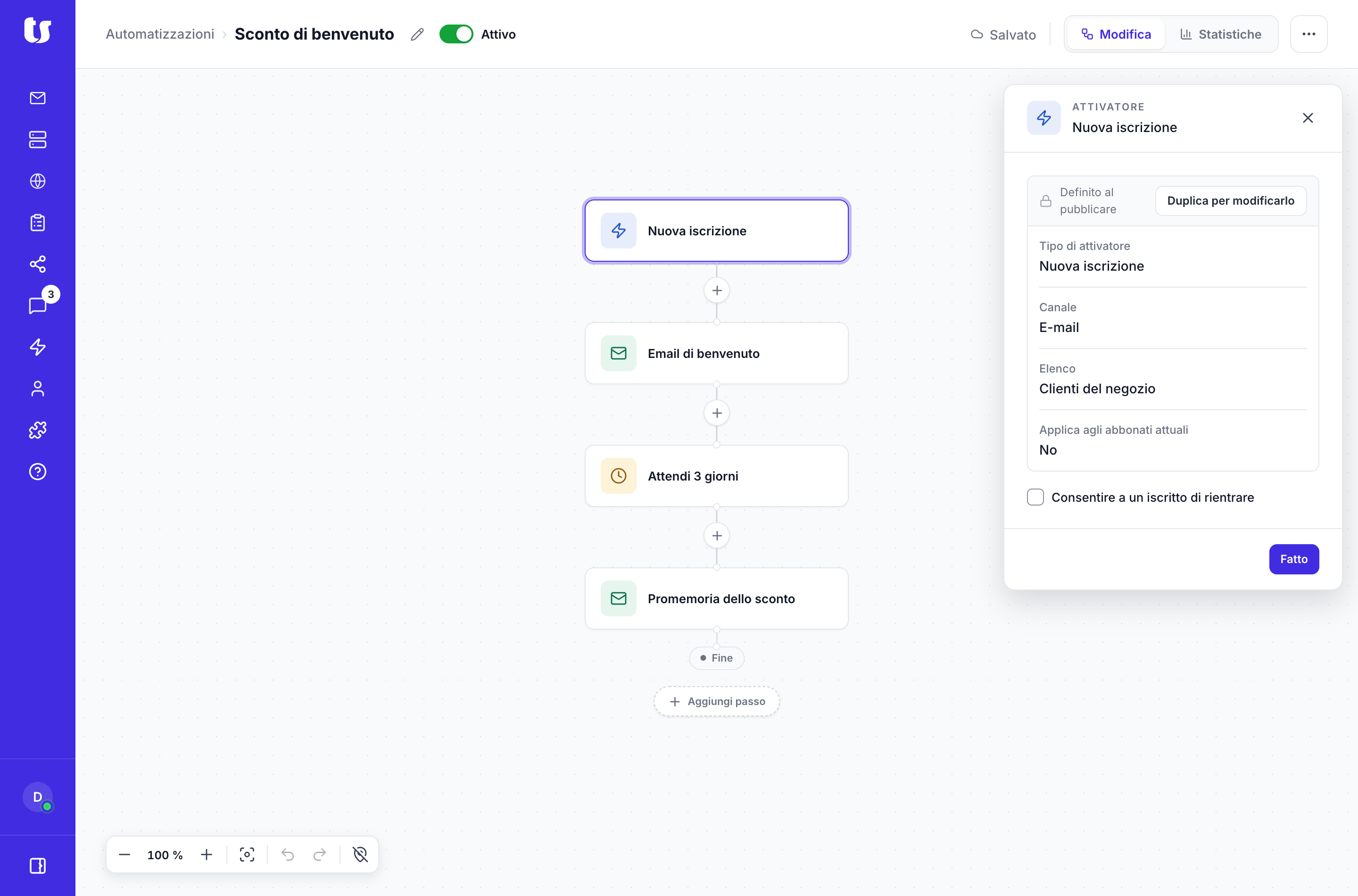
C’è una modifica che non è più possibile dopo la prima conferma. Il pubblico del trigger non può essere modificato. Quei campi appaiono bloccati con l’indicazione «Definito alla pubblicazione».
Il motivo è che modificare il pubblico di un’automazione che ha già iscritti dentro lascerebbe quelle persone a percorrere un flusso che non corrisponde loro.
Se hai bisogno di un pubblico diverso, usa il pulsante Duplica per modificarlo situato accanto all’avviso. Viene generata una copia in cui il trigger può ancora essere selezionato.
Il nome e le opzioni di nuovo ingresso possono invece continuare a essere modificati, poiché non determinano chi entra ma con quale frequenza può ripetere.
Attivare e fermare
Un’automazione è Attiva o Ferma, e il suo stato compare nell’intestazione dell’editor. Mentre è ferma non entra nessun iscritto e non viene effettuato alcun invio.
L’interruttore dell’intestazione passa da uno stato all’altro. La sua etichetta indica in quale stato si trova e, azionandolo, viene richiesta conferma prima di applicare qualsiasi cosa. Può anche essere attivata e fermata dal menu dell’automazione nell’elenco, senza entrare a modificarla.
Confermare le modifiche non attiva l’automazione. Sono due operazioni diverse. Confermare salva una nuova versione, e attivare è ciò che fa iniziare l’ingresso degli iscritti.
Prima di poterla attivare
Per attivare un’automazione devono essere soddisfatti due requisiti.
- Almeno una versione confermata. Finché non ce l’ha, l’intestazione mostra lo stato ma l’interruttore non può essere azionato.
- Un piano attivo e disponibilità residua. Gli account gratuiti possono creare e progettare automazioni, ma non attivarle.
Ogni piano include un numero massimo di automazioni attive. Il conteggio è complessivo, quindi il numero del tuo piano copre tutte le automazioni attive dell’account, sia quelle nuove sia quelle create con la versione precedente. Al raggiungimento del limite, l’avviso indica quale piano consente di attivarne di più.
La migrazione non consuma disponibilità aggiuntiva. Se l’automazione che attivi sostituisce una precedente ancora attiva, quella si ferma nello stesso momento, quindi il totale non aumenta e puoi completare la migrazione anche se sei esattamente al limite.
Quando la fermi
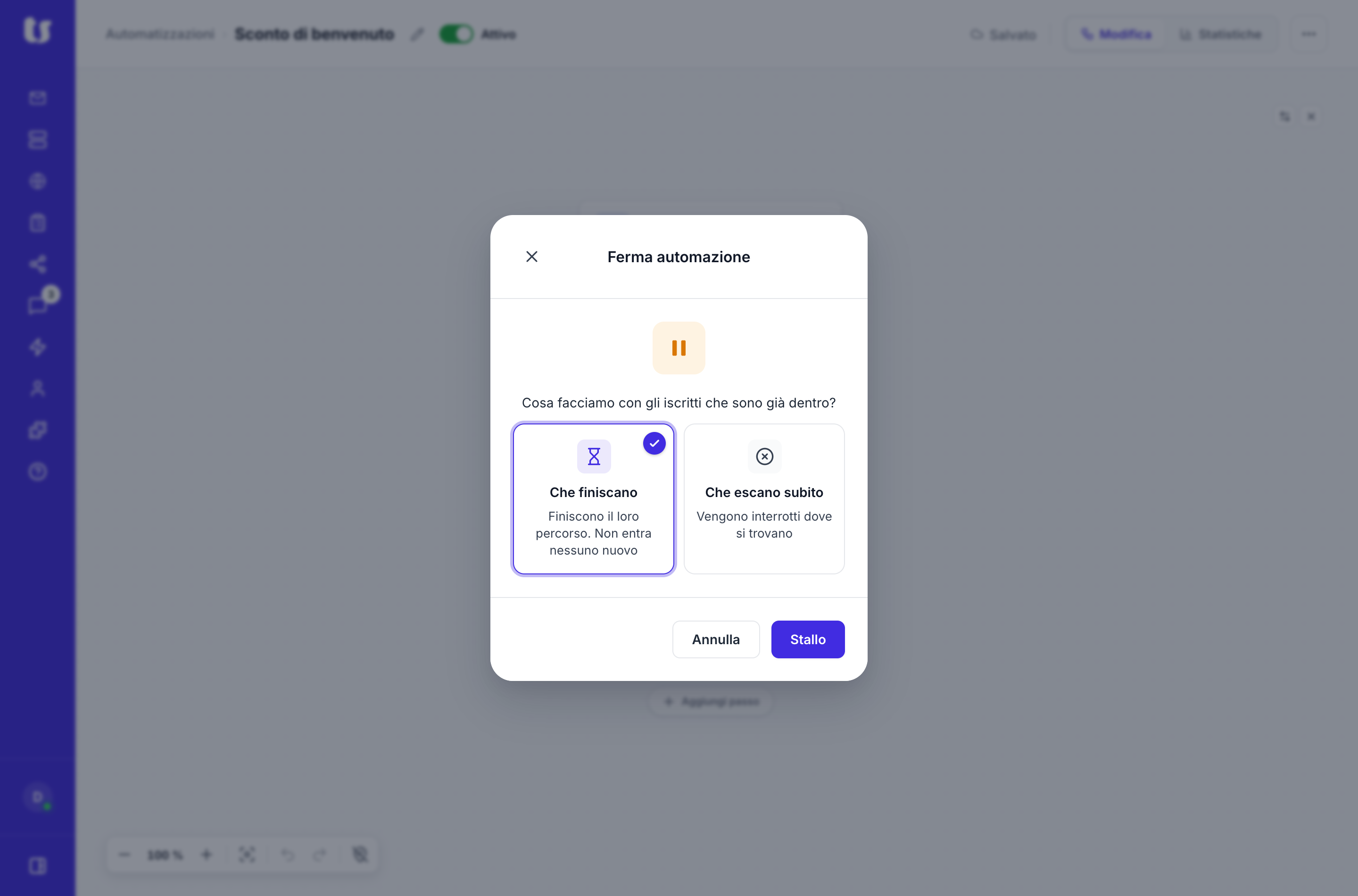
Viene chiesto cosa fare con gli iscritti che sono già dentro.
- Che terminino. Completano il loro percorso e non entra nessun nuovo iscritto. È l’opzione predefinita.
- Che escano subito. Il loro percorso viene interrotto nel punto in cui si trovano. Lo storico di ogni iscritto registra che è uscito per l’arresto dell’automazione.
Fermare un’automazione è reversibile e puoi riattivarla quando vuoi. Eliminarla no. Se la elimini mentre è attiva, i percorsi in corso vengono cancellati e non c’è modo di recuperarli.
Consultare le statistiche
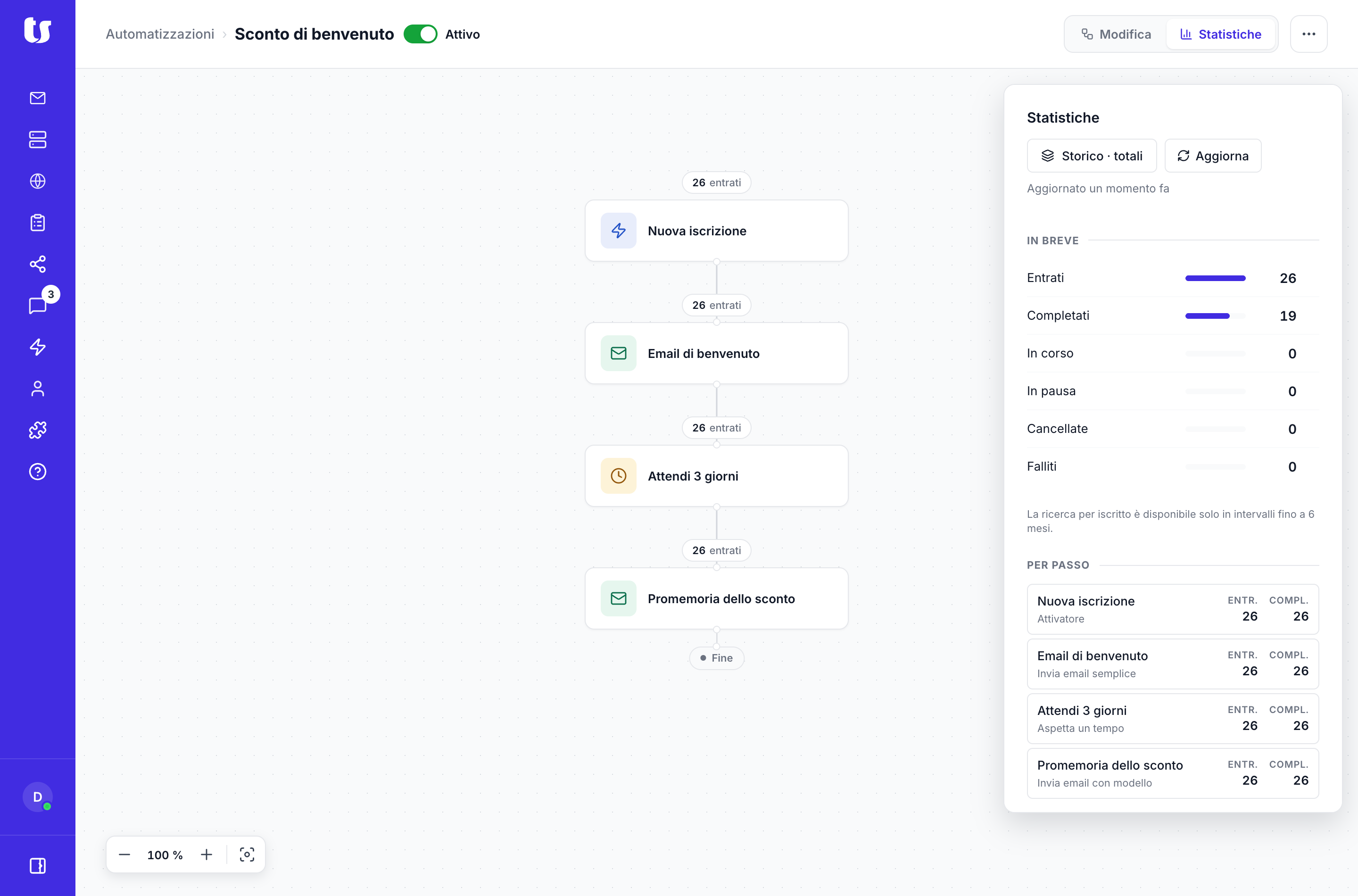
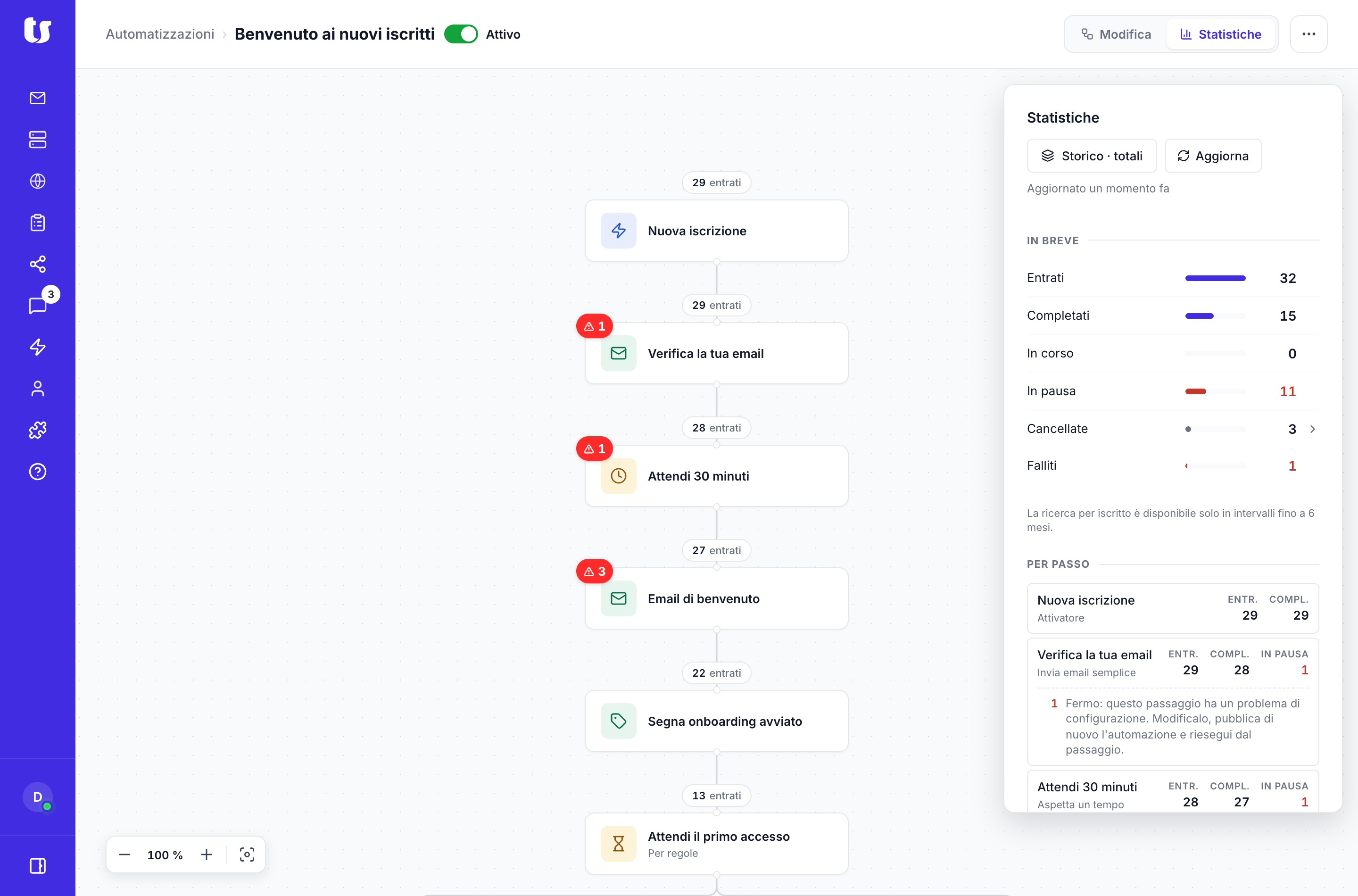
Le statistiche si consultano all’interno di ogni automazione. Aprendola, l’intestazione offre due schede, Modifica e Statistiche. Nella seconda i dati appaiono sul percorso stesso, passaggio per passaggio, e così si vede quanti iscritti passano da ogni passaggio e in quale restano.
Il riepilogo
Nella parte superiore compaiono i totali dell’automazione.
- Entrati. Iscritti che hanno avviato il percorso.
- Completati. Iscritti che sono arrivati alla fine.
- In corso. Iscritti che si trovano dentro in questo momento.
- Cancellati. Percorsi terminati prima del tempo.
- Falliti. Percorsi interrotti da un problema.
Dati per passaggio
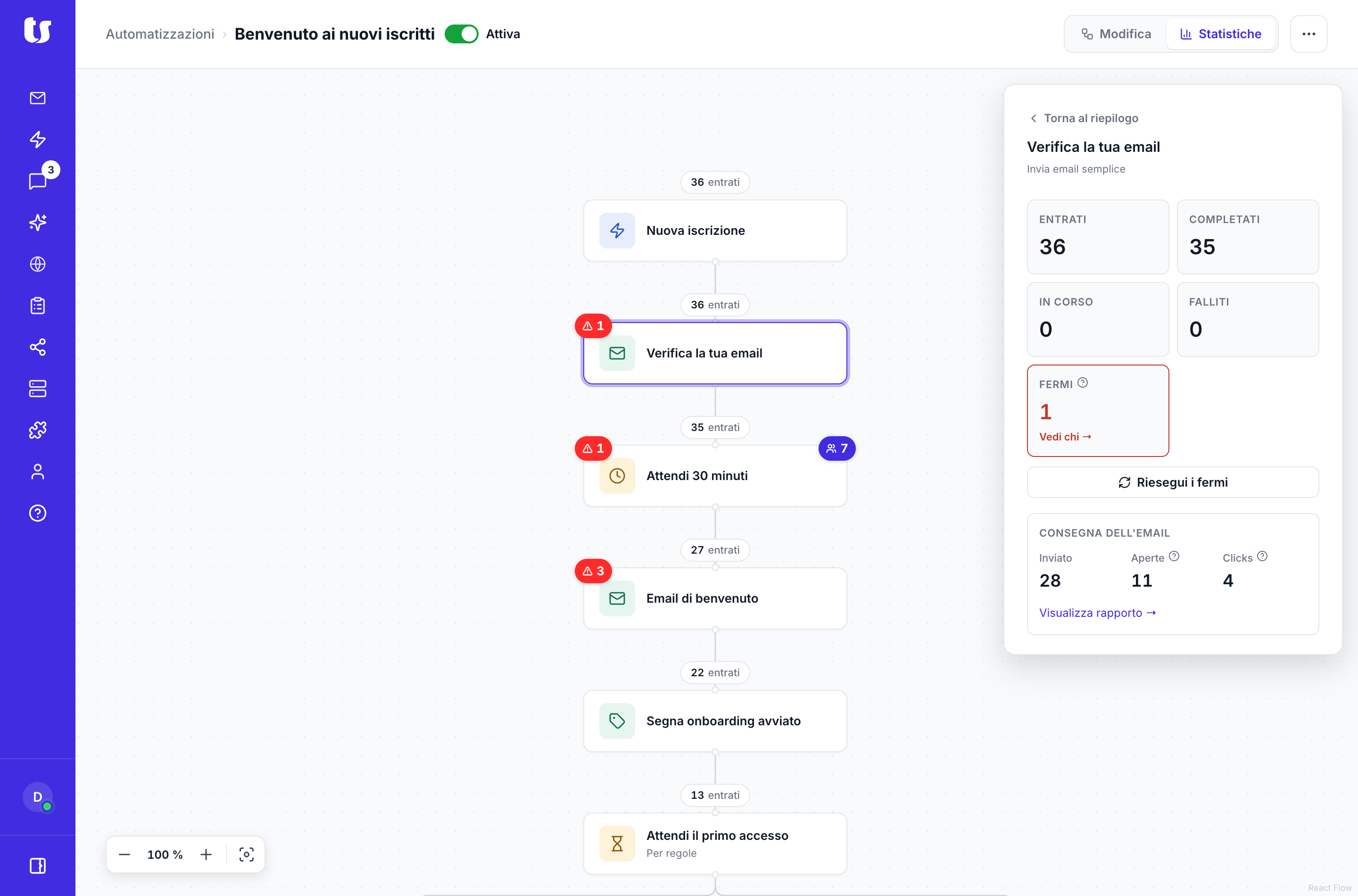
Ogni passaggio indica quanti iscritti vi sono passati e, aprendolo, ne viene mostrato il dettaglio. I passaggi di invio includono inoltre i dati di consegna. In email vengono mostrati gli invii, le aperture e i clic. In SMS e WhatsApp, gli invii, le consegne, i pendenti e i falliti.
Dal dettaglio del passaggio, il link Vedi report apre il report completo di quell’invio in una nuova scheda, con lo stesso dettaglio di qualsiasi campagna. Gli invii generati da un’automazione non appaiono come campagne indipendenti negli elenchi di email, SMS o WhatsApp, per non mescolarli con quelli che lanci tu. Il passaggio è il punto di accesso ai suoi risultati.
Da quello stesso dettaglio puoi aprire l’elenco degli Iscritti in corso, con chi sta percorrendo il passaggio in questo momento, e quello degli Iscritti in pausa. Entrambi mostrano l’email o il telefono di ciascuno e si consultano per pagine.
Quando il trigger consente a un iscritto di rientrare, le aperture e i clic contano ogni persona una sola volta, anche se ha ricevuto la stessa email in più percorsi. In quel caso il report del passaggio lo segnala e smette di mostrare i dati che dipendono dal distinguere un invio da un altro.
I passaggi che dividono il percorso mostrano la ripartizione per ramo, cioè quanti iscritti sono usciti da ciascuno. I passaggi che attendono un evento indicano inoltre quanti sono usciti perché il termine è scaduto.
Il periodo
Il periodo può essere regolato tra Ultimi 7 giorni, Ultimi 30 giorni, Ultimi 6 mesi e Storico · totali.
Se un’automazione è in funzione da tempo e non appaiono dati, molto probabilmente non ha avuto attività nel periodo selezionato. Passando a Storico vedrai i totali accumulati.
Se l’automazione è pubblicata ma non ha ancora elaborato nessuno, il pannello lo dice con un messaggio invece di mostrarti una colonna di zeri.
Avvisi, arresti e cancellazioni
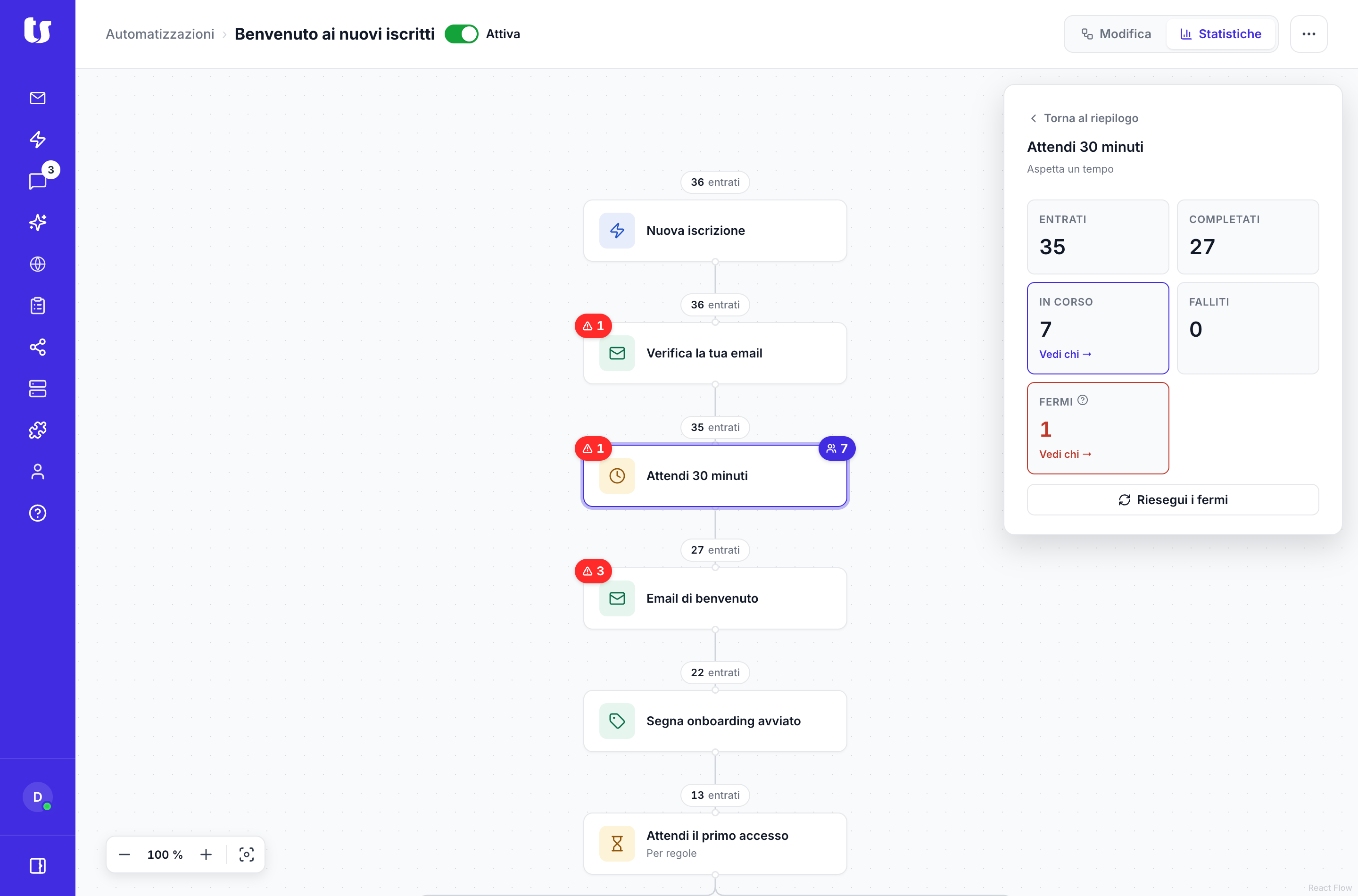
Il dettaglio di ogni passaggio può mostrare due contatori che conviene non confondere.
Avvisi
Un avviso indica che il passaggio non era applicabile a quell’iscritto e che il percorso è proseguito normalmente. Non c’è nulla da fare.
È il caso, per esempio, di un passaggio SMS su un iscritto senza telefono registrato. Questi sono i motivi più frequenti.
| Situazione | Causa |
|---|---|
| Non risultava nella lista del passaggio | Il passaggio opera su una lista in cui l’iscritto non è presente |
| Non ha email o telefono registrato | Manca il dato di cui il passaggio ha bisogno per effettuare l’invio |
| Non ha una data nel campo utilizzato dal passaggio | Un’attesa che consulta un campo data vuoto |
| È cancellato, fuori dalla lista o il suo indirizzo è rimbalzato | Non è possibile inviargli messaggi |
| Ha richiesto di non ricevere messaggi WhatsApp | La sua decisione viene rispettata |
| Il telefono non è valido | Il numero non ha un formato utilizzabile |
| Il valore non corrisponde al tipo del campo | Un passaggio che aggiorna un campo con un valore incompatibile |
| La lista di destinazione non esiste più | La lista su cui operava il passaggio è stata eliminata |
| Il passaggio cancella dall’email e l’iscritto è entrato tramite telefono | La cancellazione si applica solo agli iscritti email |
Arrestati
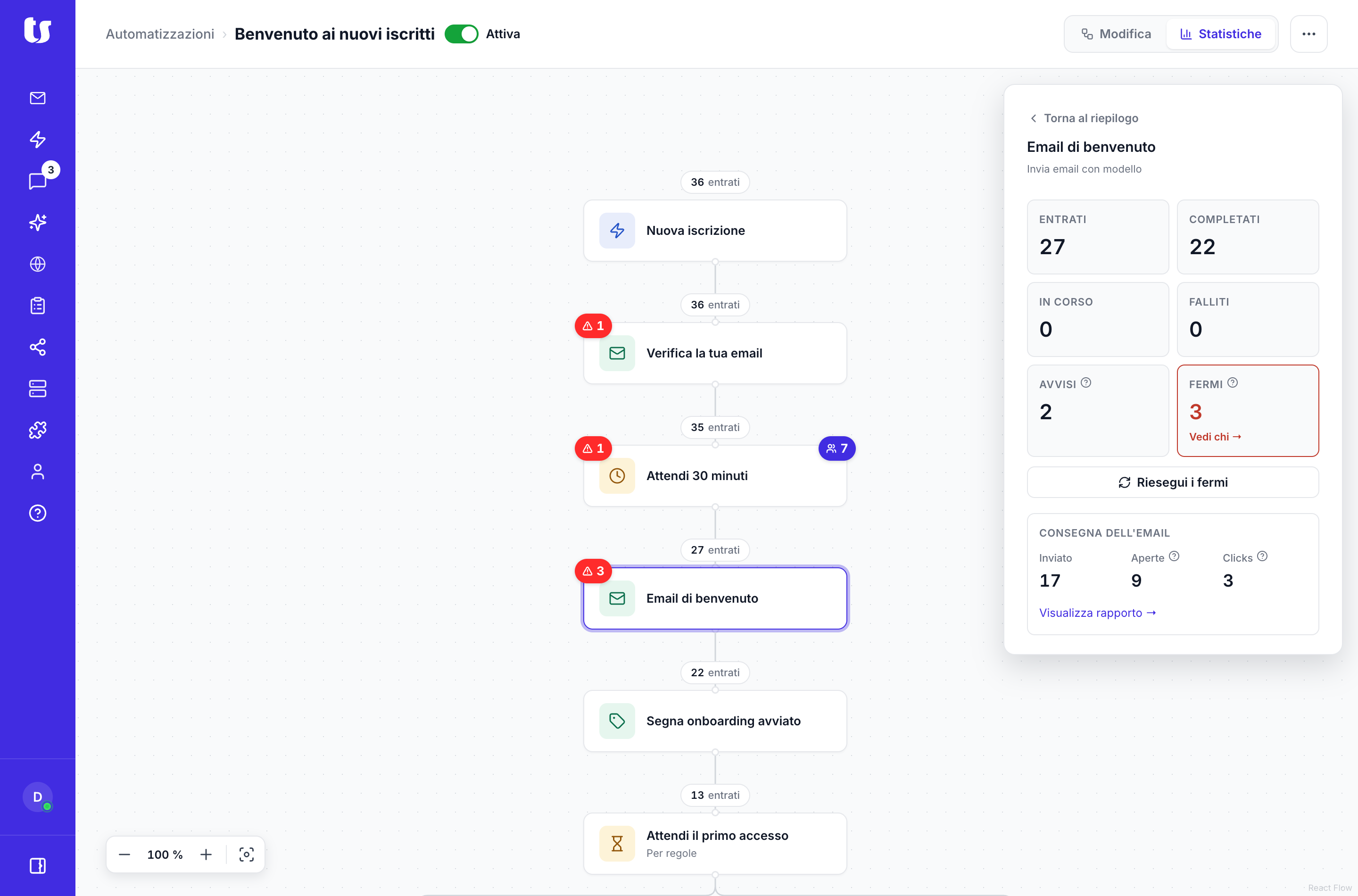
Un arrestato è un iscritto fermato da un problema che puoi risolvere. Non si perde né avanza, ma resta in attesa che tu lo risolva.
L’avviso stesso indica la causa e dove risolverla.
| Situazione | Come risolverla |
|---|---|
| Senza crediti email | Aggiungere saldo o un metodo di pagamento |
| Senza crediti SMS | Aggiungere saldo SMS |
| Mittente SMS non registrato presso la CNMC | Registrarlo in Impostazioni › Mittenti SMS |
| Mittente SMS non valido | Correggerlo. Ammette un massimo di 11 caratteri e senza spazi |
| Mittente SMS in revisione | Attendere che venga accettato. Ti avvisiamo quando potrai rieseguire |
| Mittente SMS rifiutato dalla CNMC | Consultare il motivo in Impostazioni › Mittenti SMS e richiederne uno nuovo |
| Mittente SMS registrato solo per fuori dalla Spagna | Registrarne uno per la Spagna in Impostazioni › Mittenti SMS |
| L’account è bloccato | Risolvere il blocco dell’account |
| L’indirizzo dell’avviso interno non è verificato | Verificarlo in Impostazioni › Mittenti |
| L’URL del webhook non è valido | Correggerlo. Ammette solo indirizzi pubblici |
| Il passaggio ha un problema di configurazione | Modificarlo e confermare di nuovo le modifiche |
| Il passaggio opera su una lista di un altro canale | Selezionare una lista del canale corretto |
| Il modello WhatsApp non è più attivo | Attendere che Meta lo approvi di nuovo |
| Problema nell’account WhatsApp | Rivederlo in WhatsApp Business. Può dipendere dal metodo di pagamento, dal nome non approvato, da un blocco per qualità o da una restrizione di Meta |
| Il canale non è più disponibile nell’account | Riattivarlo |
Una volta risolto il problema, apri il passaggio e premi Riesegui arrestati. Il passaggio viene ritentato con tutti gli iscritti fermati lì, che continuano da dove si erano interrotti.
Conviene tenere presenti due cose.
- Riguarda solo quel passaggio. Se ci sono iscritti fermati in più passaggi, bisogna ripetere la riesecuzione in ciascuno.
- Se il problema non è ancora risolto, si fermeranno di nuovo. Conviene verificare prima che il problema sia davvero sistemato.
Gli iscritti fermati hanno un termine di quindici giorni per continuare. Trascorso quel tempo escono dall’automazione, e il loro storico lo registra come una cancellazione dovuta a un problema non risolto.
Cancellazioni
Dal riepilogo è possibile consultare il dettaglio delle cancellazioni, con gli iscritti che sono usciti prima di completare il percorso e il relativo motivo. I più comuni sono questi.
- L’iscritto si è cancellato o è uscito dalla lista.
- L’iscritto è stato eliminato definitivamente dalla lista.
- L’automazione è stata fermata scegliendo di far uscire gli iscritti.
- È stato rimosso manualmente con «Rimuovi dal percorso».
Chiamate che non avviano alcun percorso
Se utilizzi il trigger di evento esterno, il tuo sistema può avvisare riguardo a una persona che non compare nella lista dell’automazione. La chiamata viene ricevuta e registrata, ma non avvia alcun percorso.
Per consultarle, apri il trigger in modalità Statistiche. Se qualche chiamata è stata scartata appare un contatore chiamato Scartati, che indica quante sono state ricevute per un’email o un telefono non presente nella lista. Quando non ce n’è nessuna, il contatore non viene mostrato.
Un numero elevato di solito significa che l’integrazione sta inviando dati che non coincidono con quelli della tua lista.
Consultare il percorso di un iscritto
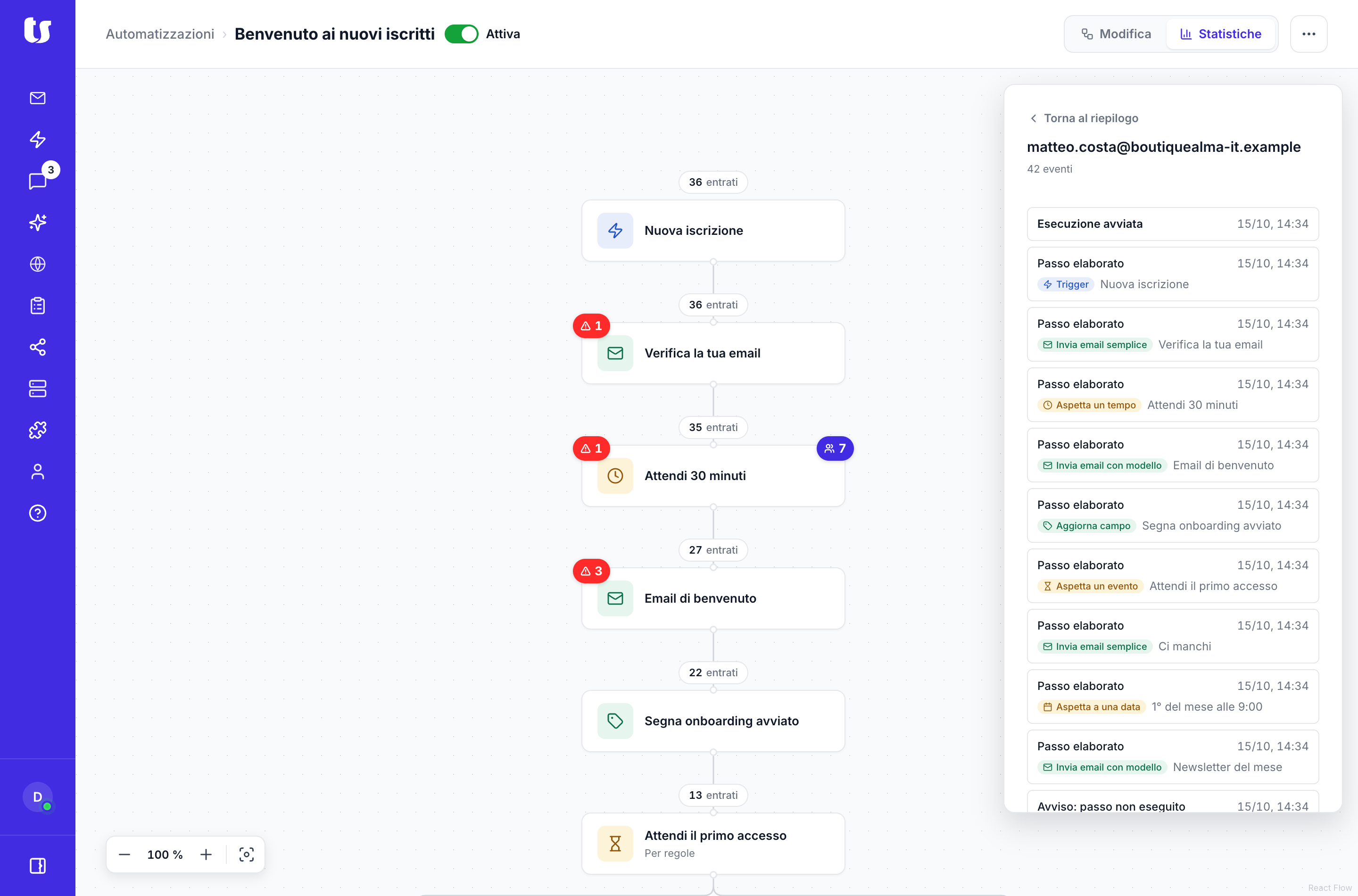
La modalità Statistiche include una ricerca per email o telefono con cui consultare il caso di un iscritto specifico. Quando lo individui, viene mostrato il suo percorso completo, passaggio per passaggio e con le relative date. Ogni evento indica cosa è successo e, negli invii, quale è stato il risultato reale, ad esempio se ha aperto l’email, se ha fatto clic, se è rimbalzata o se l’SMS è stato consegnato.
Se l’iscritto si trova dentro l’automazione in quel momento, il passaggio in cui si trova appare evidenziato nell’editor. Da quella stessa vista è possibile usare Rimuovi dal percorso. L’iscritto esce dall’automazione e smette di percorrerla. È un’operazione irreversibile.
Lo storico registra anche da dove arriva ogni iscritto. Se è entrato perché un’altra automazione lo ha mandato qui, viene indicato quale. E se un passaggio di salto non è riuscito a portarlo a destinazione perché non era nella lista di quell’automazione, lo storico lo spiega e ricorda che per riuscirci bisogna iscriverlo a quella lista in un passaggio precedente.
La ricerca è disponibile nei periodi fino a sei mesi. Non funziona nell’intervallo Storico.
Uno stesso iscritto in più liste e canali
L’iscritto che entra tramite il trigger è il destinatario di tutto il percorso, e questo non cambia in nessun momento. Ciò che invece può variare in ogni passaggio è dove viene localizzata quella stessa persona.
Questo meccanismo è ciò che permette di progettare un’automazione che inizia via email e termina inviando un WhatsApp allo stesso iscritto.
La lista di ogni passaggio
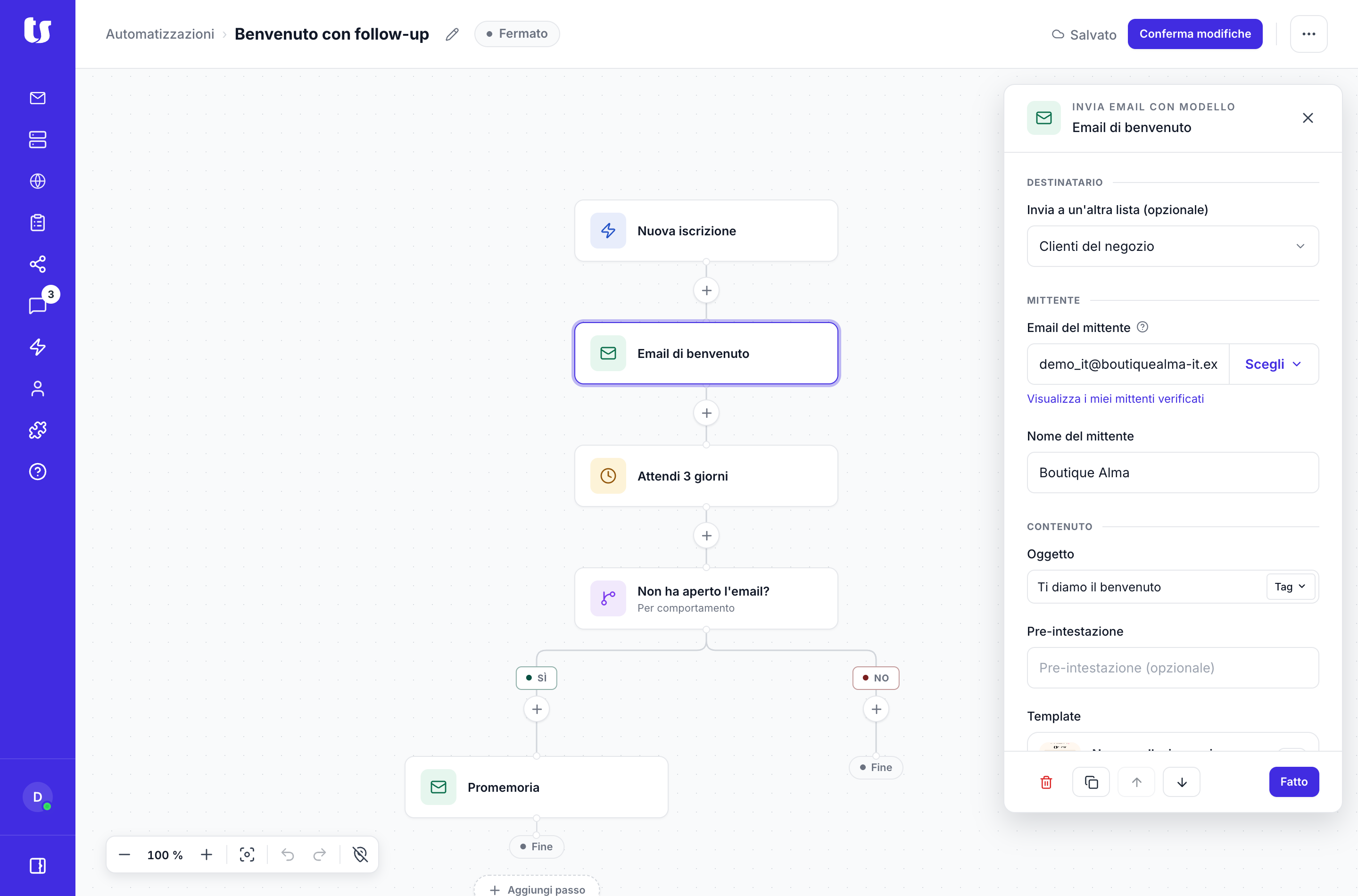
Per impostazione predefinita, ogni passaggio opera sulla lista del trigger e non richiede configurazione aggiuntiva. Affinché un passaggio specifico agisca su un’altra lista, selezionala in quel passaggio. Nei passaggi di invio il campo si chiama Inviare a un’altra lista (opzionale). Se viene lasciato vuoto, viene usata la lista del trigger.
All’interno dello stesso canale, la localizzazione è automatica. Se l’iscritto è entrato tramite email, viene cercato tramite il suo indirizzo nella lista indicata. Se è entrato tramite telefono, tramite il suo numero.
Cambiare canale in un passaggio
Un passaggio può puntare a una lista di un altro canale. Un’automazione che inizia con un’iscrizione via email può, più avanti, inviare un SMS o un WhatsApp.
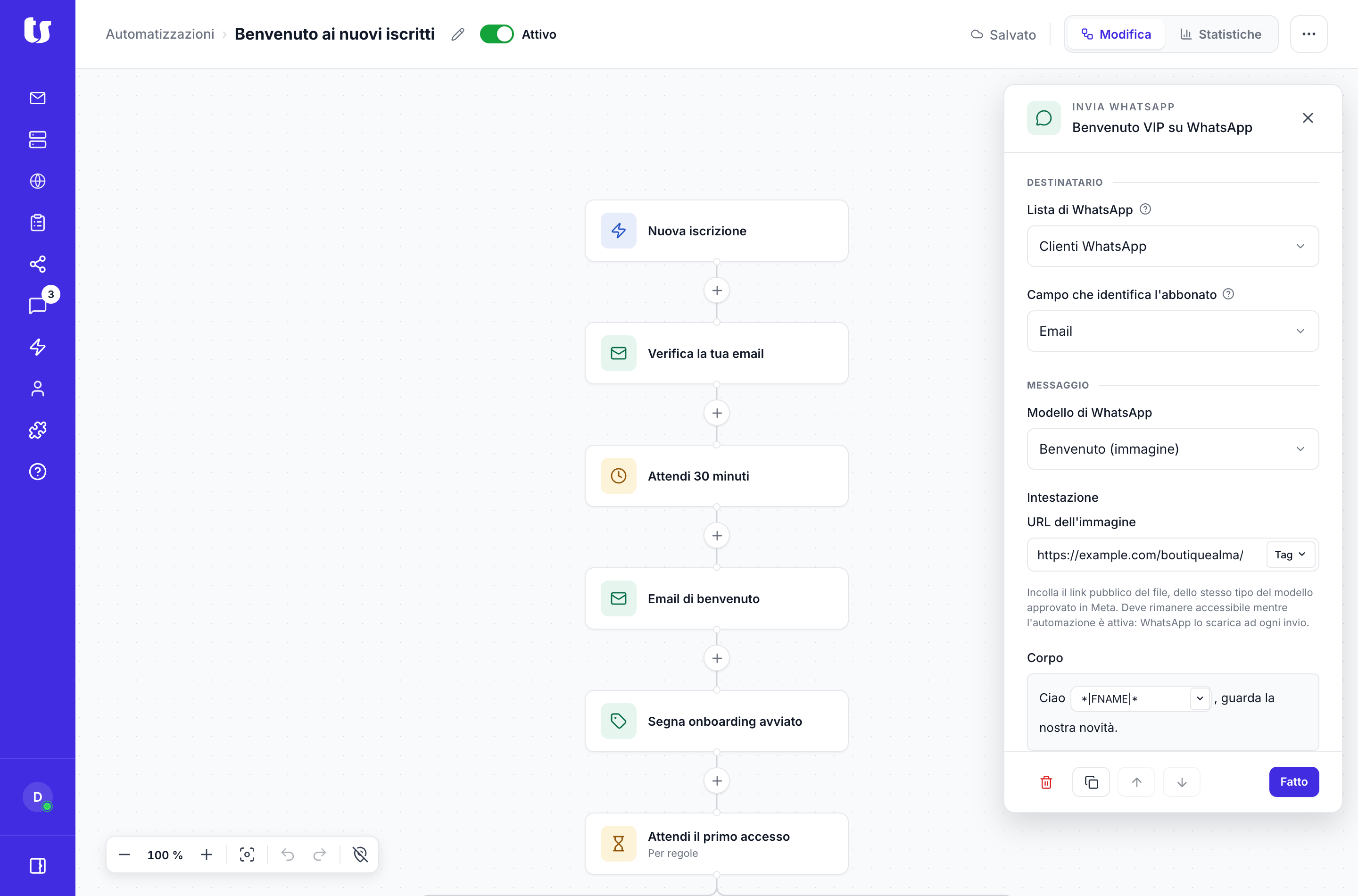
Quando si attraversa un canale appare il campo Campo che identifica l’iscritto, dove si indica quale campo della lista di destinazione contiene il dato dell’iscritto che ha avviato l’automazione. Finché il passaggio non attraversa un canale, quel campo non appare.
È necessario perché una lista SMS non memorizza indirizzi email e non esiste un modo automatico per determinare che un iscritto email e uno SMS siano la stessa persona.
Per esempio, l’automazione inizia con un’iscrizione a una lista email e un passaggio successivo invia un WhatsApp. In quel passaggio si seleziona la lista WhatsApp e, come campo identificativo, il campo di quella lista in cui è memorizzata l’email. Con quel dato si localizza lo stesso iscritto e viene effettuato l’invio.
Automazioni avviate tramite telefono
Funzionano allo stesso modo, con una differenza. La lista non è opzionale.
Se l’automazione inizia tramite SMS o WhatsApp e aggiungi un passaggio email, il campo diventa Lista email e deve essere compilato, insieme al campo identificativo. Senza questi due dati non c’è modo di sapere a quale indirizzo inviare.
Se l’iscritto non viene localizzato
Può accadere per due motivi.
- Non è presente nella lista di destinazione.
- Ha il campo identificativo vuoto.
In entrambi i casi il passaggio non viene eseguito per quell’iscritto e il percorso continua con i passaggi successivi. Non si ferma né si perde. Nelle statistiche viene conteggiato come avviso e il suo storico indica che non è stato possibile identificare l’iscritto nella lista di destinazione.
Un numero elevato di avvisi di questo tipo di solito indica che il campo identificativo selezionato non è quello corretto.
Iscrizione a un’altra lista
Il passaggio Aggiungere a una lista non solo localizza l’iscritto, ma può anche iscriverlo. All’interno dello stesso canale, copia nella lista di destinazione i campi che coincidono per nome con quelli della lista di origine. Se l’iscritto era già presente nella lista ma era stato rimosso, viene riattivato invece di essere duplicato.
Attraversando un canale funziona allo stesso modo e utilizza il campo identificativo per determinare con quale telefono o con quale indirizzo iscriverlo. Se quel campo è vuoto, non può essere iscritto e il passaggio viene omesso con il relativo avviso.
Disponibilità dei canali
L’email è sempre disponibile, mentre SMS e WhatsApp dipendono dalla configurazione del tuo account. Questo si riflette nell’editor in due modi diversi.
| Situazione del canale | Cosa vedi nell’editor |
|---|---|
| Non disponibile nel tuo account | I suoi passaggi non compaiono nel menu |
| Disponibile ma non acquistato | I suoi passaggi appaiono attenuati e rimandano alla pagina di acquisto |
| Acquistato | I suoi passaggi si usano normalmente |
Lo stesso criterio si applica al selettore di canale del trigger e delle condizioni. Un’opzione non acquistata non può essere selezionata.
Se acquisti un canale successivamente, i suoi passaggi diventano disponibili senza alcuna azione aggiuntiva. Al contrario, se un’automazione in funzione utilizza un canale che smette di essere disponibile, gli iscritti restano fermati in quel passaggio finché non viene ripristinato.
Consumo di crediti
Le automazioni consumano lo stesso saldo del resto della piattaforma, senza alcuna tariffa separata. Ogni canale si comporta in un modo.
- Email. Ogni email inviata scala un credito. Viene consumato prima il saldo del piano e, successivamente, il saldo prepagato se presente. Se si esaurisce ed esiste un metodo di pagamento registrato, gli invii continuano e l’eccedenza viene fatturata successivamente. Se non c’è, l’invio non viene effettuato e l’iscritto resta fermato in quel passaggio.
- SMS. Ogni messaggio scala crediti SMS, e la quantità dipende dalla lunghezza del testo. Se non c’è saldo sufficiente, il messaggio non viene inviato e l’iscritto resta fermato in quel passaggio, anche se l’account ha un metodo di pagamento registrato. Qui l’eccedenza non viene fatturata, bisogna aggiungere saldo.
- WhatsApp. I messaggi sono fatturati da Meta secondo le sue tariffe e non consumano crediti Acumbamail.
Personalizzare i messaggi
I messaggi possono essere adattati a ogni destinatario con tag, che vengono sostituiti dai dati di ogni iscritto nel momento stesso dell’invio. I tag provengono dai campi della lista su cui opera il passaggio. Se la lista dispone di un campo con il nome, può essere utilizzato per personalizzare il saluto.
I campi che supportano i tag hanno un pulsante Tag che mostra quelli disponibili e li inserisce nel testo. Lo hanno l’oggetto dei passaggi email, il corpo dell’email semplice, il testo dell’SMS, i parametri del modello WhatsApp e il corpo del webhook. Il contenuto di un’email con modello si personalizza dall’editor di modelli.
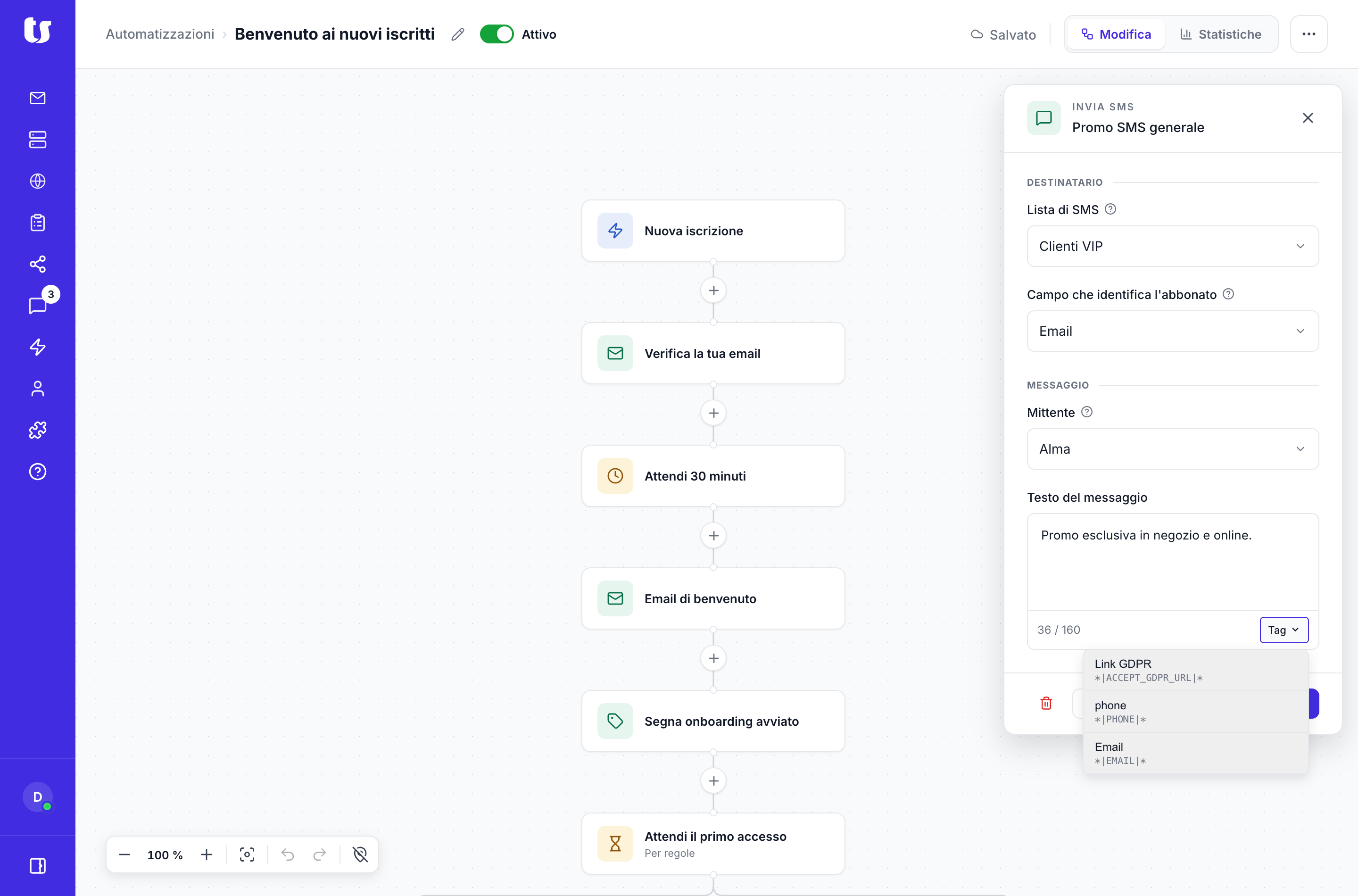
Se il menu a tendina dei tag appare vuoto, la lista non ha ancora campi configurati. Si aggiungono modificando la lista.
Ciò che si configura fuori dall’editor
Alcuni passaggi richiedono risorse che vengono gestite in altre sezioni di Acumbamail. L’editor non le duplica, ma ti porta direttamente nel punto in cui si creano.
Quando un menu a tendina è vuoto perché non hai ancora quella risorsa, il campo stesso lo indica e offre il link. Per esempio, se non hai nessuna lista WhatsApp, il passaggio WhatsApp mostra quell’avviso insieme al link per gestirle.
Mittenti
I passaggi email richiedono l’indirizzo del mittente, che deve essere uno degli indirizzi verificati del tuo account. Il campo offre il link Vedi i miei mittenti verificati e, se non ne hai nessuno, Registrare un mittente.
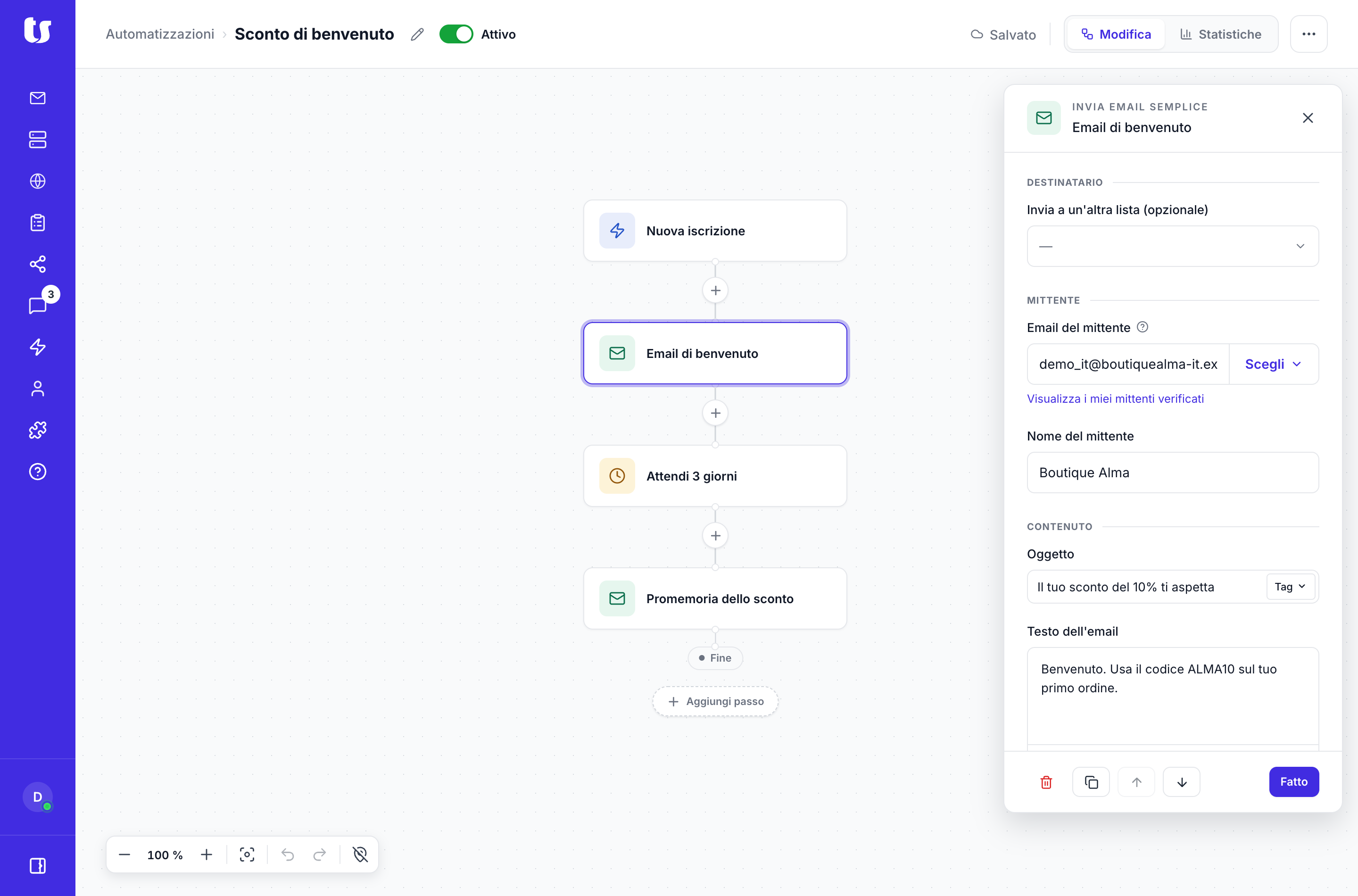
Nel passaggio Inviarmi un’email la restrizione ricade sul destinatario. Il suo campo Inviare avviso a ammette solo un tuo indirizzo, che sia quello del tuo account, un indirizzo verificato o qualsiasi indirizzo di un dominio verificato.
I passaggi SMS richiedono il mittente del messaggio, che si gestisce nella sezione dei mittenti SMS. Deve essere registrato presso la CNMC e ammette un massimo di 11 caratteri senza spazi.
Un mittente può essere in revisione, essere stato rifiutato o essere registrato soltanto per invii fuori dalla Spagna. In quei tre casi il passaggio non invia e gli iscritti restano fermi con il motivo corrispondente.
Modelli WhatsApp
Gli invii WhatsApp vengono sempre effettuati a partire da un modello approvato da Meta. I modelli si creano e si inviano per l’approvazione dalla sezione modelli WhatsApp, e nel passaggio appaiono solo quelli già approvati.
Sondaggi
Il trigger sondaggio ammette solo sondaggi che acquisiscono l’email di chi risponde. Se non ne hai nessuno, il campo lo indica e rimanda alla sezione sondaggi.
Webhook in ingresso
Il trigger di evento esterno richiede un webhook in ingresso configurato. L’editor mostra l’indirizzo che attiva l’automazione e rimanda alla sua configurazione.
Modelli email
Il passaggio Inviare email con modello include un selettore con i tuoi modelli e con quelli predefiniti di Acumbamail. Dispone di ricerca, filtri per categoria e per etichetta, e Anteprima di ciascuno.
Una volta scelto, il menu del modello permette di Cambiare modello o Modificare. L’opzione Modificare apre l’editor di modelli nella stessa scheda. Al ritorno, l’automazione si ricarica con il progetto aggiornato.
Duplicare, copiare ed eliminare
Il menu di ogni automazione nell’elenco riunisce il resto delle operazioni.
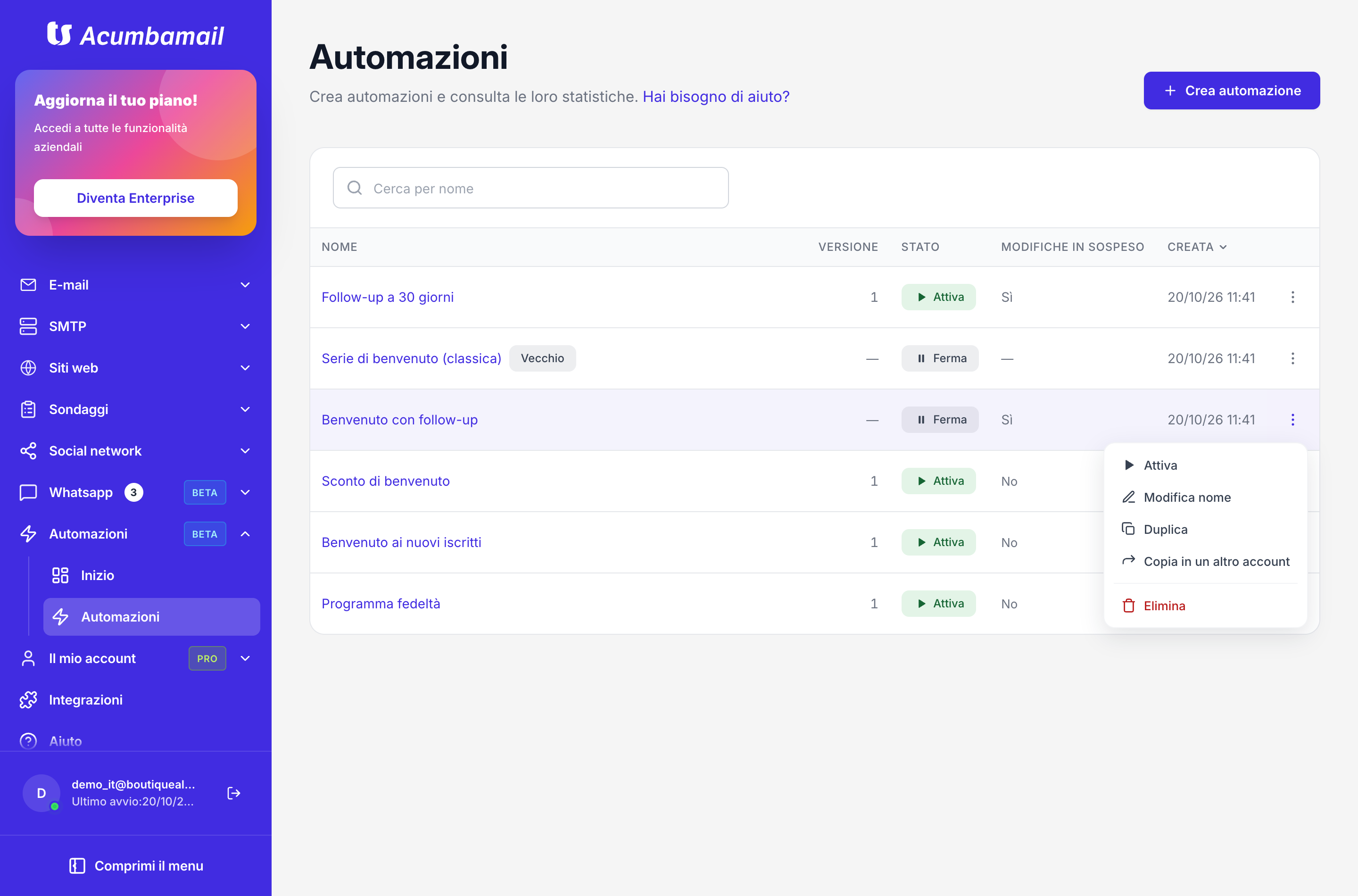
- Modificare nome cambia il titolo dell’automazione.
- Duplicare crea una copia come bozza, permettendo di provare modifiche di portata senza influire su quella in funzione.
- Eliminare la cancella in modo permanente ed è irreversibile. Se era attiva, i percorsi in corso vengono cancellati.
Ogni automazione ammette inoltre una descrizione, che si modifica dall’intestazione dell’editor. È utile per lasciare traccia del suo scopo quando più persone lavorano sullo stesso account.
Copiare in un altro account
Se gestisci più account all’interno di un’agenzia, puoi trasferire un percorso da uno all’altro senza riprogettarlo. L’operazione è disponibile solo tra account della tua stessa agenzia.
L’automazione viene copiata, non trasferita. L’originale resta nel suo account con i suoi percorsi in corso e le sue statistiche.
Ciò che viene copiato è il progetto, non i dati. Tutti i riferimenti a elementi dell’account di origine arrivano vuoti, poiché nell’account di destinazione corrispondono ad altri elementi o non esistono.
- Arrivano vuoti liste, campi, mittenti, campagne, modelli WhatsApp, sondaggi e webhook.
- I modelli email fanno eccezione e vengono copiati nell’account di destinazione.
- I passaggi di un canale che l’account di destinazione non ha acquistato vengono eliminati, e il percorso viene ricollegato in quel punto.
Chi riceve la copia deve completare i dati che arrivano vuoti prima di poter confermare le modifiche nella bozza e attivarla.
Operazioni disponibili tramite API
Le automazioni possono essere consultate e controllate anche dall’API di Acumbamail, all’interno della categoria Automazioni. Le operazioni sono sei.
- getAutomations. Restituisce le automazioni dell’account con i relativi metadati. Consente di filtrare per nome.
- getAutomation. Restituisce il dettaglio di un’automazione insieme alle sue metriche per passaggio. Permette di scegliere l’intervallo temporale e omettere le metriche se ti serve solo la struttura.
- getAutomationSubscriberHistory. Restituisce il percorso di un iscritto all’interno di un’automazione, indicando il canale e la sua email o il suo telefono.
- cancelAutomationSubscriber. Rimuove un iscritto da un’automazione in corso.
- activateAutomation. Attiva un’automazione. Richiede gli stessi requisiti dell’editor.
- pauseAutomation. Mette in pausa un’automazione. Permette di indicare se gli iscritti che sono già dentro terminano il loro percorso o escono immediatamente.
L’operazione di cancellazione è particolarmente utile per le integrazioni. Permette, per esempio, di rimuovere un iscritto da un percorso non appena ha fatto ciò per cui gli si stava scrivendo. È idempotente, quindi se l’iscritto non era dentro, la chiamata risponde comunque con successo.
Il riferimento completo di parametri e risposte si trova nella documentazione dell’API.
Migrare automazioni precedenti
Il vecchio editor resta in funzione, ma non vengono più create nuove automazioni con esso. Quelle che hai già creato continuano a funzionare normalmente, sono identificate nell’elenco mediante il distintivo Precedente e possono continuare a essere consultate con Apri nell’editor precedente.
Un’automazione precedente che è ferma non può più essere riattivata. Il vecchio editor è stato dismesso, e ciò che viene fermato in esso non viene riavviato. Quelle attive non sono interessate e continuano a funzionare finché non le fermi.
Quando si tenta di attivarne una ferma, l’avviso indica la soluzione.
- Se è già stata migrata, viene indicato il nome della nuova per non doverla cercare. Tenerle attive contemporaneamente farebbe entrare l’iscritto da entrambe le parti.
- Se non è ancora stata migrata, l’unico modo per usarla di nuovo è migrarla.
Come si migra
La migrazione si avvia dal menu dell’automazione nell’elenco.
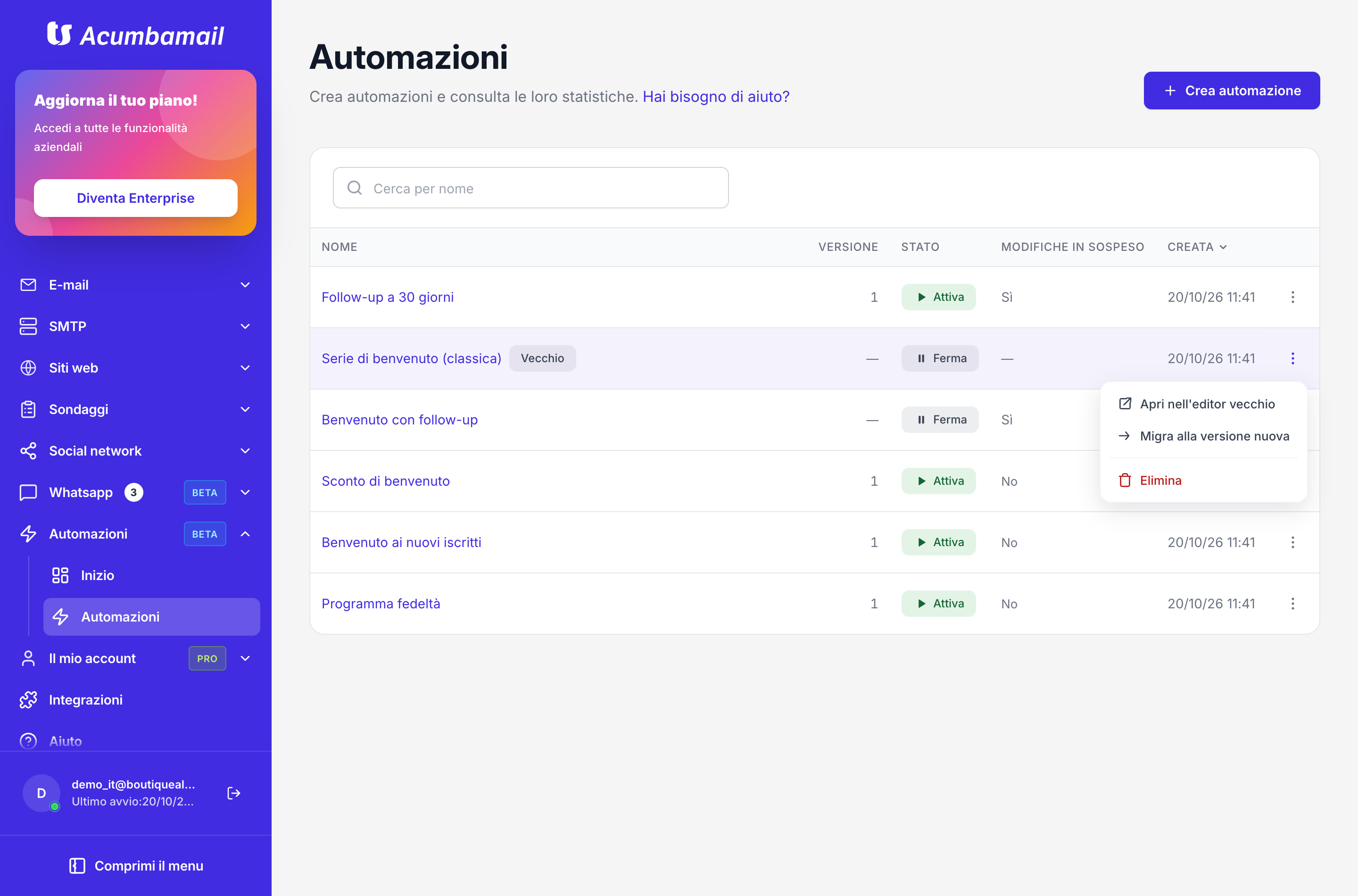
Viene creata una copia come bozza e l’automazione precedente resta in funzione. La copia inizia senza statistiche e, quando la attivi, quella precedente viene rimossa dall’elenco, quindi conviene consultare prima ciò che ti serve.
È consigliabile rivedere la copia prima di attivarla. Se ti manca qualcosa o vedi differenze rispetto all’originale, contatta il team di supporto e lo esamineremo con te.
Quando la rivedi, fai attenzione ai passaggi di attesa. Se al momento di attivarla decidi che chi è già dentro continui nella nuova, ogni persona arriva al passaggio equivalente a quello che aveva in quella precedente. Se quel passaggio viene eliminato o sostituito da un altro, quella persona non passa più. Cambiarne la durata invece la conserva, anche se chi era già dentro rispetta il tempo che aveva, non quello nuovo.
Quando la attivi ti viene chiesto cosa fare con chi sta aspettando dentro quella precedente, e l’avviso dice quante persone sono.
- Che rimangano qui. Passano alla nuova e continuano dallo stesso punto, senza azzerare il tempo che stavano aspettando.
- Iniziare da zero. Non passa nessuno e la nuova raccoglie solo chi entra da quel momento in poi. Chi resta fuori non riceve più il resto della sequenza.
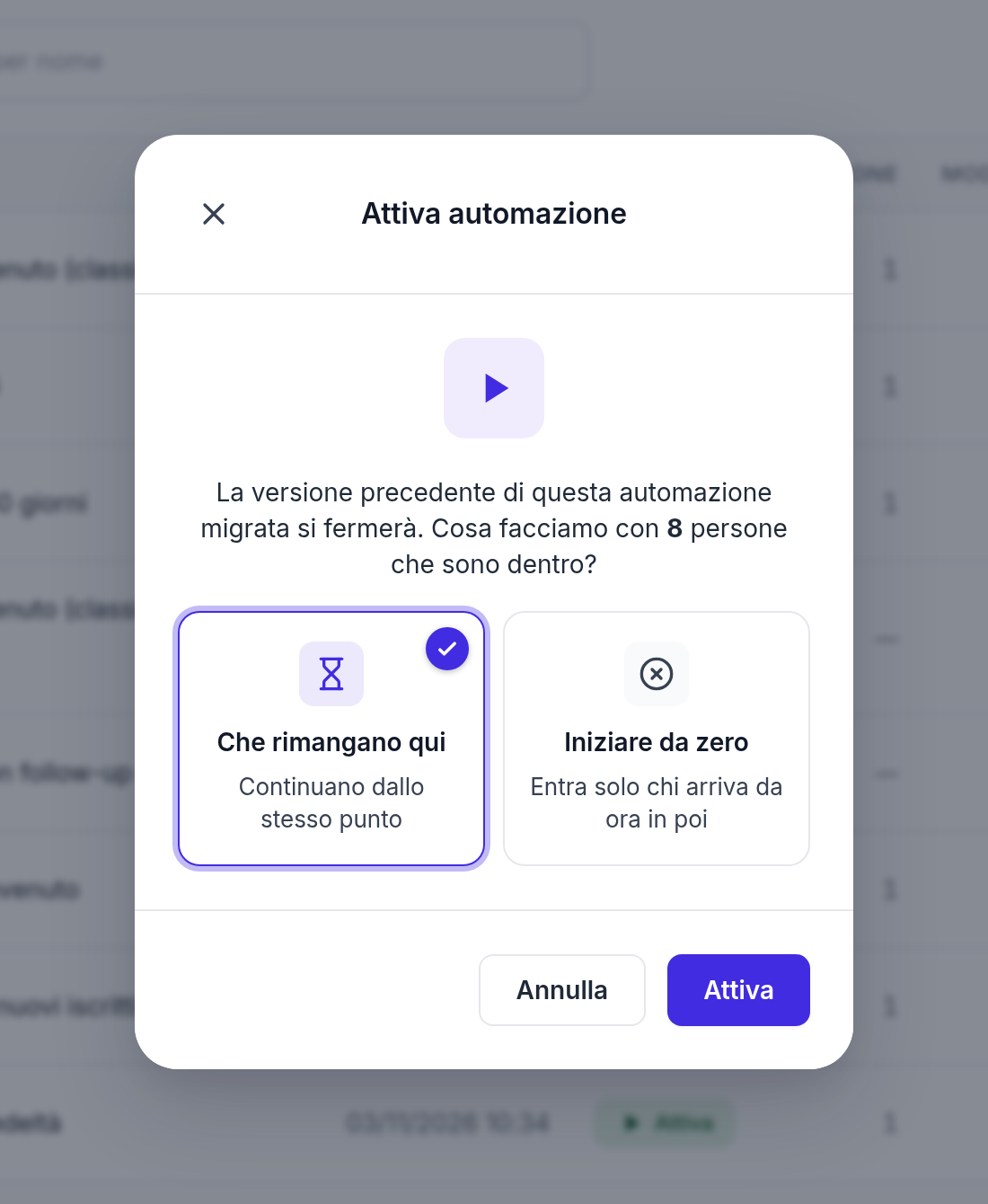
Quando confermi, quella precedente si ferma automaticamente, quindi non c’è rischio di invii duplicati.
Migrare autoresponder
Gli autoresponder entrano a far parte delle automazioni. Nell’elenco delle campagne, il tipo Autoresponder indica che ora si configura in Automazioni e conduce alla galleria di modelli.
Gli autoresponder che hai già creato continuano a essere inviati e sono identificati con il loro distintivo. Il loro menu di opzioni include Migrare ad Automazioni.
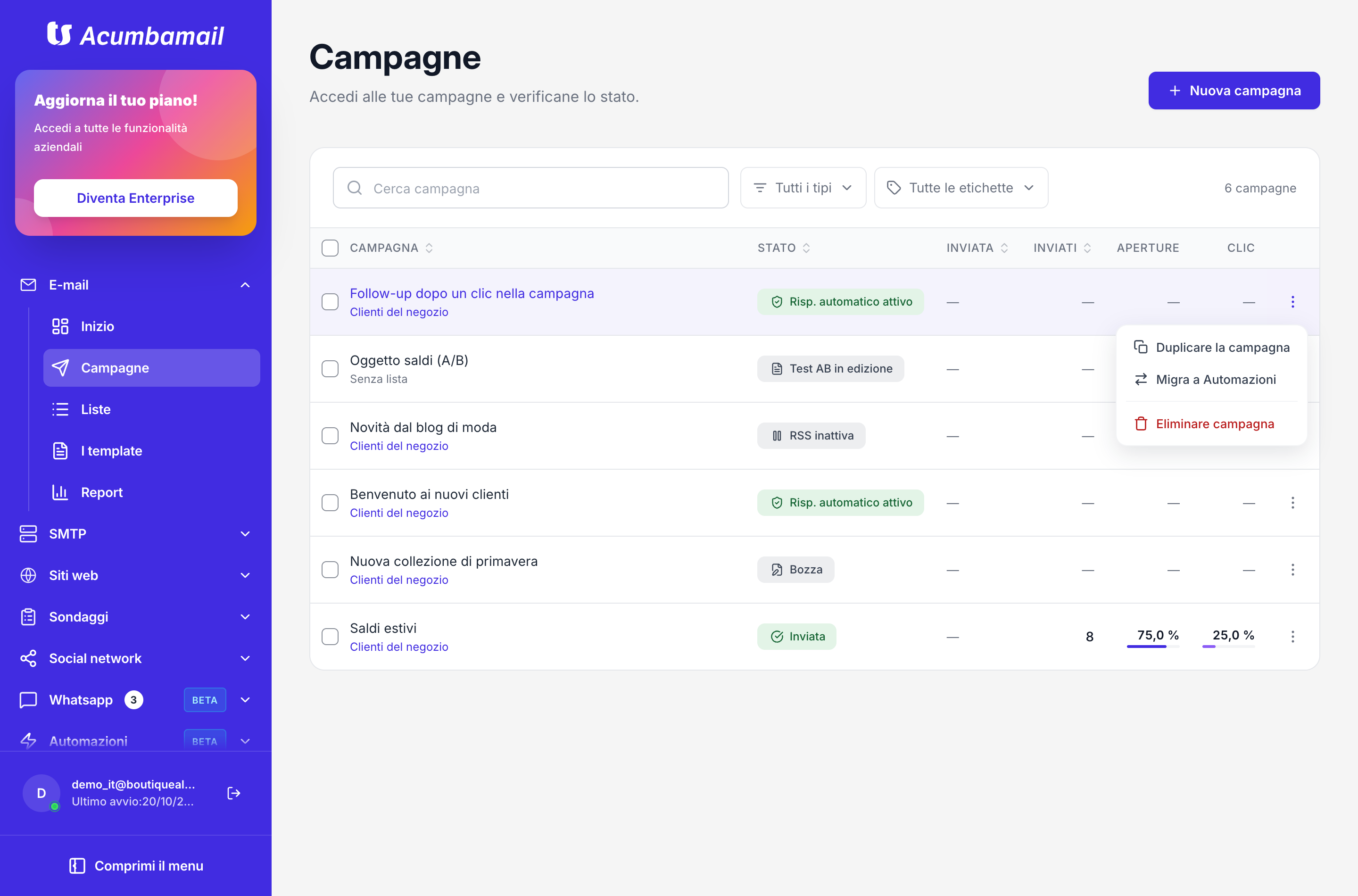
Viene creata una copia come bozza e l’autoresponder continua a inviare nel frattempo. La copia inizia senza statistiche perché invia con una campagna propria.
È consigliabile rivedere la copia prima di attivarla. Se ti manca qualcosa o il risultato non è quello che ti aspettavi, contatta il team di supporto e lo esamineremo con te.
Quando la attivi, l’avviso indica quante persone stanno aspettando la loro email. Qui non c’è nulla da scegliere. Chi aveva già fatto scattare l’autoresponder e non ha ancora ricevuto la sua email la riceve dalla nuova automazione, nella data che gli spettava e senza azzerare l’attesa.
Quando confermi, l’autoresponder si ferma automaticamente, quindi non c’è rischio di invii duplicati. Resta nell’elenco delle campagne con ciò che è riuscito a inviare e non può essere riavviato finché esiste l’automazione.