
Creare automazioni
La funzionalità di automazioni ti permette di creare flussi automatici affinché le campagne email vengano inviate solo agli iscritti che soddisfano una o più condizioni o che compiono o non compiono una determinata azione. In questo modo, ogni campagna verrà inviata al momento giusto a ogni persona, migliorando sensibilmente il tasso di apertura e il livello di interazione con il contenuto della tua email.
Puoi dare un’occhiata a casi d’uso efficaci dei flussi automatici nella nostra guida completa sull’email marketing automation.
In questo articolo:
Creare un’automazione
All’interno della sezione Email, potrai accedere all’area Automazioni e iniziare a creare il tuo flusso automatico di invio.
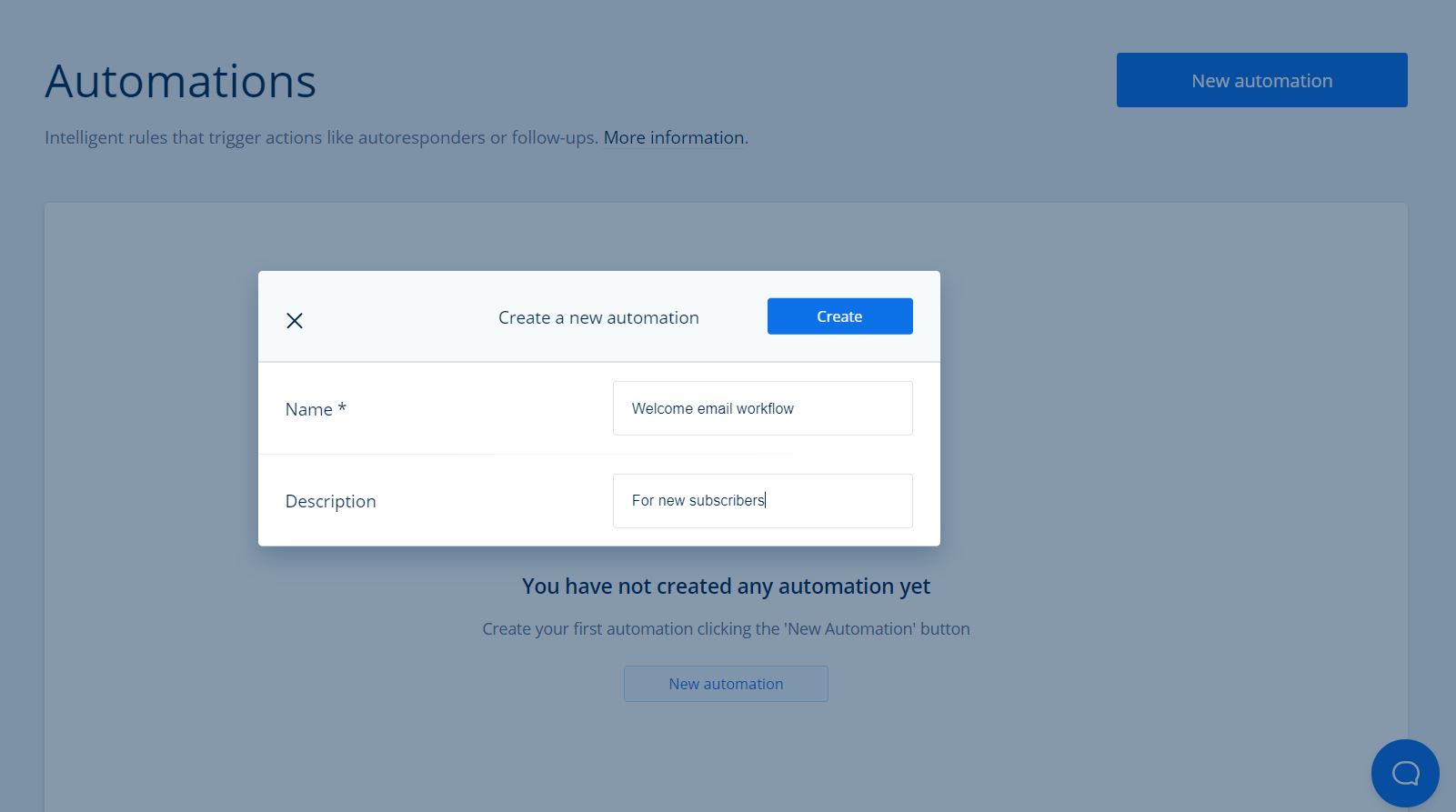
Per farlo dovrai solo cliccare sul pulsante Nuova automazione, scegliere il nome e la descrizione (che saranno visibili solo a te) e fare clic su Crea.

Una volta creata l’automazione, devi scegliere la lista a cui vuoi che venga inviata e il tipo di evento che attiverà l’inizio dell’automazione. I tipi di evento tra cui potrai scegliere sono:
- Nuovo iscritto nella lista: quando un iscritto si registra nella lista selezionata, entrerà nel flusso automatico e riceverà le email programmate man mano che soddisferà le condizioni che stabilisci.
- Data specifica: puoi scegliere una data concreta in cui gli iscritti che soddisfano le condizioni in quel momento inizieranno a percorrere il flusso automatico, e non ne entreranno altri dopo tale data.
- Nuovo iscritto in un segmento della lista: puoi scegliere che percorrano il flusso automatico solo gli iscritti di un segmento specifico della lista, ad esempio quelli che hanno scaricato una determinata risorsa dal tuo sito web.
Evento iniziale dell’automazione
Nel caso in cui selezioni come evento iniziale un nuovo iscritto nella lista o nel segmento, puoi anche decidere se includere o meno gli altri iscritti precedentemente registrati nella lista. Se selezioni la casella Applica agli iscritti attuali, tutti gli utenti inclusi nella lista o nel segmento in questo momento percorreranno l’automazione.
Per impostazione predefinita, questa casella è deselezionata e, in questo caso, il flusso automatico verrà inviato solo agli iscritti che si registrano nella lista dal momento in cui viene eseguita l’automazione in poi.
Nodi del flusso automatico
Il flusso automatico è composto da diversi nodi o moduli in cui potrai scegliere le condizioni che devono verificarsi affinché gli iscritti percorrano il flusso. Di seguito puoi consultare nel dettaglio le diverse condizioni consentite da ciascun nodo e i relativi casi d’uso:

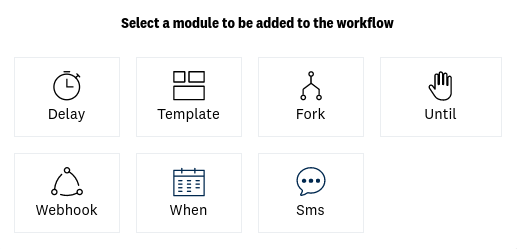
Attesa
Questo modulo ti permette di stabilire un intervallo di tempo tra una prima condizione (ad esempio, che l’iscritto si registri in una lista) e l’azione successiva (che l’iscritto avanzi nel flusso e gli venga inviata una campagna, ecc.)
Un esempio potrebbe essere il seguente: un iscritto si registra in una lista, il nodo di attesa è configurato su un minuto e passa al nodo successivo, nel quale gli viene inviata un’email di benvenuto.


Esistono due modalità di attesa, fissa e variabile. La modalità fissa implica che l’iscritto attenda sempre un tempo prestabilito e che sia sempre lo stesso per tutti. Ad esempio, 2 minuti, 3 ore, 4 giorni.
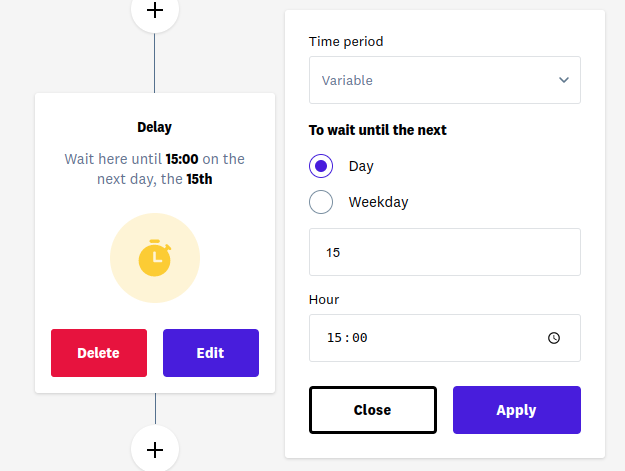
La modalità variabile, invece, implica che l’iscritto rimanga in attesa fino al prossimo giorno indicato e che l’attesa sia più o meno lunga in funzione del giorno in cui si trova.
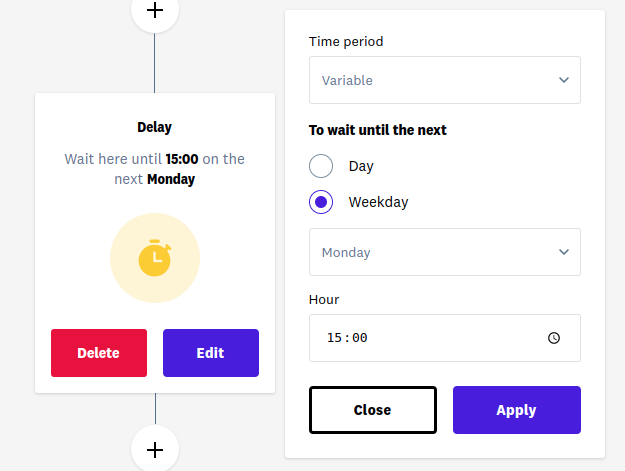
Questo tempo variabile può essere in funzione di un giorno del mese o di un giorno della settimana.
Ad esempio, in funzione del giorno del mese, se viene indicato fino al prossimo 15 aprile alle 15:00 e l’iscritto si registra nella lista il 12 aprile, resterà in attesa fino al 15 aprile a quell’ora; se invece, ad esempio, un altro iscritto si registra il 17 aprile, resterà in attesa fino al prossimo 15 maggio.

Ad esempio, in funzione del giorno della settimana, rimanere in attesa fino al prossimo lunedì. Se un iscritto si registra di venerdì, il lunedì passerebbe al nodo successivo.

Template
Il modulo Invia template equivale a inviare un’email all’interno dell’automazione. I parametri che dovrai scegliere sono gli stessi di quando crei una campagna normale, solo che in questo caso lo farai direttamente all’interno dell’automazione. I passaggi sono:
- Nome della campagna: sarà visibile solo a te, come in una campagna normale. Ti consigliamo di numerare le email del flusso in ordine consecutivo, per rendere più semplice il monitoraggio successivo.
- Email e nome del mittente: il mittente che i tuoi iscritti vedranno quando riceveranno l’email
- Oggetto dell’email: come nelle campagne normali, ricorda che puoi aggiungere etichette personalizzate o emoji
- Selezionare template: tieni presente che *devi aver creato le email in anticipo* (da Template) e poi selezionarlo
- Attivare il monitoraggio di Google Analytics tramite valori UTM e il tracciamento dei clic sui link dell’email
- Sottodominio per i link: come in una campagna normale, puoi personalizzare il dominio e il sottodominio dei link presenti all’interno dell’email. In questo caso, vogliamo che tutti i link inizino con: ayuda.acumbamail.com. Per configurare il sottodominio, devi aver seguito in precedenza questi passaggi.
 Se apporti modifiche successivamente al template che hai scelto di inviare, dovrai modificare di nuovo il nodo di Invia template e selezionare nuovamente il template con le modifiche facendo clic sul pulsante Seleziona template affinché le modifiche vengano registrate. Per farlo, dovrai prima interrompere l’automazione.
 Se apporti modifiche successivamente al template che hai scelto di inviare, dovrai modificare di nuovo il nodo di Invia template e selezionare nuovamente il template con le modifiche facendo clic sul pulsante Seleziona template affinché le modifiche vengano registrate. Per farlo, dovrai prima interrompere l’automazione.
 Il modulo Condizione ti permette di ramificare il flusso in due per inviare campagne diverse agli iscritti che soddisfano condizioni differenti. Se le condizioni stabilite vengono soddisfatte, l’iscritto avanzerà lungo il ramo SÌ, altrimenti lungo il ramo NO. Per effettuare questa divisione, potrai seguire due criteri diversi:
Regole
Il tipo di condizione Regole si basa sui campi della tua lista di iscritti: potrai stabilire diverse condizioni e far avanzare l’iscritto lungo il ramo SÌ nel caso in cui siano tutte soddisfatte (se selezioni Tutte) o una qualsiasi di esse (se selezioni Qualcuna).
Per ogni regola dovrai selezionare un campo della lista, un operatore ( Maggiore di, Minore di, Uguale, Diverso, Contiene, Non contiene) e un valore per tale campo.
 Comportamento

 Comportamento
Il tipo di condizione Comportamento ti permetterà di ramificare il flusso in base al comportamento che l’iscritto ha avuto con una campagna precedente.
Dovrai selezionare uno dei seguenti valori: Apre campagna, non apre campagna, fa clic (su un link all’interno dell’email), non fa clic, e se tale valore è stato soddisfatto o meno. In questo modo, stabilirai il criterio per determinare quale delle due ramificazioni (SÌ o NO) l’iscritto deve seguire nel flusso.


Fino a
L’opzione Fino a funziona in modo simile a Condizione. Potrai configurare condizioni di Regole o Comportamenti, e l’iscritto non avanzerà attraverso questo modulo finché non viene soddisfatta la condizione o le condizioni che hai configurato, indipendentemente dal tempo che passa prima che si verifichi questo cambiamento di stato.
Ad esempio, puoi scegliere di non inviare un’altra email al tuo iscritto finché non apre la precedente (utilizzeresti l’opzione Comportamenti > Apre campagna X).


Webhook
Con l’opzione di integrare un webhook con parametri GET o POST potrai creare una richiesta verso un tuo URL affinché tu venga notificato quando un iscritto è passato attraverso un modulo specifico dell’automazione o ha soddisfatto una determinata condizione. Puoi consultare ulteriori informazioni sui webhook in questo articolo.


Devi solo indicare l’URL da chiamare e quali dati invierà Acumbamail. Nel "body" devi inserire le informazioni in formato JSON, indicando coppie chiave-valore, dove la chiave può essere qualsiasi testo identificativo a tua scelta. Per indicare il valore, hai a disposizione i comandi di etichetta di contenuto associati a ciascuno dei campi della tua lista. Per una lista con i campi "email", "nome" e "telefono", questo sarebbe un possibile body:
{"telefono": "*|TELEFONO|*", "email": "*|EMAIL|*","nome": "*|NOME|*"}
Quando
Il funzionamento del nodo Quando, così come quello del nodo Attesa: permette di fermare il flusso dell’automazione fino a un istante futuro. In un nodo Quando l’istante futuro lo indicheremo inserendo una data e ora concrete, a differenza del nodo Attesa, che passa al nodo successivo un certo tempo dopo che il flusso dell’automazione arriva al nodo Attesa.


Sposta a
L’opzione "Sposta a" ci permette di spostare tutti gli iscritti che arrivano a questo nodo a qualsiasi altro nodo dell’automazione. Per farlo, è necessario selezionare il nodo di destinazione nel menu a discesa, che conterrà tutte le possibili opzioni. Bisogna prestare particolare attenzione per evitare di introdurre loop infiniti, poiché qualsiasi iscritto che arriva a questo nodo verrà spostato al nodo di destinazione. In questo modo, se un iscritto segue sempre lo stesso percorso fino a questo nodo, lo percorrerà ancora e ancora.

Eseguire e interrompere l’automazione
I flussi automatici ti permettono di selezionare tutte le azioni o i moduli diversi che desideri. Una volta progettato il flusso automatico completo, dovrai cliccare sul pulsante Esegui per attivare l’automazione, che risulterà attiva da quel momento. Nel caso in cui tu voglia modificarla, dovrai interromperla, apportare le modifiche opportune e riattivarla.
Per interrompere l’automazione, fai clic sul pulsante Interrompi.

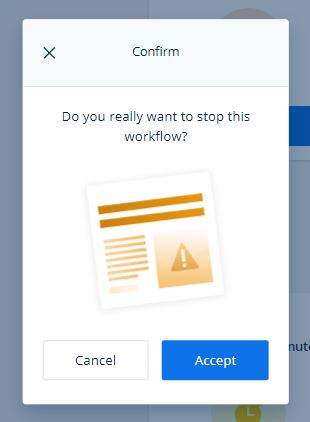
Quando interrompi un’automazione, potrai introdurre le modifiche che desideri. Quando apporti le modifiche pertinenti e riprendi l’automazione, gli iscritti torneranno ad attivarsi nello stato in cui si trovavano quando fai di nuovo clic su Esegui.
Statistiche dei nodi dell’automazione
Mentre l’automazione è attiva, potrai consultare le statistiche di ciascuno dei moduli:
- Totale: tutti gli iscritti che sono passati dal nodo dalla creazione dell’automazione
- Attuale: gli iscritti che sono passati dal nodo dall’ultimo aggiornamento (l’ultima volta che hai attivato l’automazione)
- Nel nodo: iscritti che sono in attesa di entrare nel nodo selezionato


Report delle campagne inviate tramite automazioni
Potrai effettuare il monitoraggio di tutti i tuoi invii singolarmente nella nostra sezione Report con tutti i dati in tempo reale. Puoi anche accedere direttamente dall’automazione, facendo clic sul pulsante Statistiche complete di ciascun modulo Invia template.
Puoi saperne di più su come consultare e interpretare i report in questo articolo.