
Crea campagna classica
Creare una campagna di email marketing per inviare la tua newsletter con Acumbamail è molto semplice. In questo articolo troverai dettagliati tutti i passaggi necessari per creare una nuova campagna, selezionare gli iscritti, scegliere e modificare un template e inviarla.
In questo articolo:
Creare una nuova campagna
Nella sezione Campagne all’interno di Email, fai clic sul pulsante Nuova campagna.


Fai clic su Nuova campagna e seleziona Newsletter.


Passaggi per la creazione della campagna
Passaggio 1: Inizio
In questo primo passaggio dovrai configurare gli aspetti generali della campagna, che sono i seguenti:


- Nome della campagna: questo nome non sarà visibile a nessuno oltre a te. La sua funzione è aiutarti a organizzarti internamente.


- Email e nome del mittente: l’email e il nome che vedranno i destinatari della tua campagna. Sono completamente personalizzabili.


In alcuni casi, se è la prima volta che hai inserito l’email del mittente, può comparire un pop-up che ti informa che devi verificarti come proprietario dell’email fornita. Fai clic su Invia email di verifica e riceverai un’email a quell’indirizzo con due opzioni:
- Fare clic sul link che troverai nell’email.
- Inserire il codice che hai ricevuto nell’email all’interno del pop-up.
- Oggetto dell’email e preheader che vedranno i destinatari o gli iscritti della tua campagna. Il preheader è un breve testo che si vedrà sotto l’oggetto nella casella di posta elettronica.

Ecco un esempio di come si vedono un oggetto e un preheader:

- Configura i link della tua campagna e se vuoi monitorare o meno i clic sui link presenti all’interno dell’email.


Potrai personalizzare i link della tua campagna con il tuo dominio o sottodominio (in modo che non appaia quello di Acumbamail). Per farlo, prima dovrai configurarlo. Nell’esempio sopra, abbiamo configurato tutti i link della campagna in modo che inizino con www.newsletter.acumbamail.com.


- Personalizzare Google Analytics: Puoi integrare le tue campagne di email marketing con Google Analytics per monitorare le visite al tuo sito web da una campagna di mailing. Potrai personalizzare i valori UTM predefiniti che seguono i link provenienti dalla tua campagna email.


I valori UTM ti permettono di individuare da dove provengono le visite al tuo sito web. Nelle campagne di Acumbamail potrai configurare due parametri:
- utm_campaign: indica la campagna di provenienza della visita. Noi, ad esempio, inseriremo: "webinar2021".
- utm_source: indica la fonte di provenienza della visita. Noi, ad esempio, inseriamo "email".


Se poi volessimo analizzare le visite in Google Analytics, vedremmo "email" nell’elenco Sorgente/mezzo di Google Analytics:


E qui sotto è dove vedremmo l’UTM delle campagne:


Passaggio 2: Iscritti
Puoi inviare una campagna a una sola lista di iscritti o a più liste.
Inoltre, puoi inviare a un segmento (sottogruppo) specifico all’interno di una lista. Potrai selezionare un segmento della lista creato in precedenza o al momento.


Passaggio 3: Template
In questo passaggio potrai definire l’aspetto visivo dell’email che riceveranno gli iscritti che hai selezionato per la campagna. Per farlo, hai diverse opzioni:
- Selezionare uno degli oltre 860 template predefiniti, completamente personalizzabili e responsive, disponibili per la modifica dall’editor di template. Non è necessario conoscere codice o design per modificarli. Nella sezione seguente ti spieghiamo come modificarne uno.
- Caricare il tuo template personalizzato in formato HTML nell’opzione Importa template. In questo caso, trovi tutti i passaggi spiegati in questo articolo.


Template predefiniti
Per utilizzare un template di Acumbamail, che potrai modificare nel passaggio successivo, puoi accedere in due modi:
- Da I miei template potrai selezionare un template con cui hai già lavorato in precedenza
- Da Nuovi template potrai selezionare uno dei nostri template, filtrando per categoria:


Scegli il template che ti piace di più passando il cursore sopra e facendo clic su Seleziona. Successivamente, si aprirà un pop-up in cui inserire il nome che vuoi dare al template (lo vedrai solo tu, per organizzarti internamente) e passerai quindi all’editor di template del passaggio 4.
Passaggio 4: Design
In questo passaggio potrai modificare l’aspetto visivo della tua campagna e il suo contenuto.
Template predefinito
Si aprirà l’interfaccia dell’ Editor di campagne, uno strumento semplice per modificare comodamente testi, immagini e colori. Qui troverai maggiori informazioni su come usarlo facilmente: editor di template per email marketing.
Quando avrai finito di personalizzarlo, premi Avanti.


Se hai importato il tuo HTML
Se hai importato il tuo template HTML nel passaggio precedente, apparirà un altro editor da cui potrai visualizzare il tuo template e aggiungere il tag obbligatorio di disiscrizione affinché gli iscritti possano cancellarsi dalla tua lista, così come altri tag che hai definito in precedenza.
Tieni presente che questa visualizzazione non sarà quella definitiva e che, per visualizzare in anteprima l’aspetto della tua campagna, è meglio farlo nel passaggio successivo, poiché nel passaggio attuale verranno mostrati i bordi delle tabelle.
Passaggio 5: Invio
Questo sarà l’ultimo passaggio prima dell’invio della tua campagna.
Riepilogo
In questa sezione potrai rivedere tutti gli elementi della campagna e, se necessario, modificarli:
- Mittente:


- Oggetto:


(Ricorda che puoi inserire tag personalizzati nel tuo oggetto e nell’email, ti spieghiamo come qui)
- Iscritti:


- Personalizzazione degli URL dei link. Se hai modificato nelle opzioni avanzate del passaggio 1 come vuoi che vengano mostrati i link della tua campagna:

- Tracking URL: se hai attivato o meno il monitoraggio dei clic effettuati all’interno della tua email:


- URL della tua campagna: il link pubblico che puoi utilizzare se vuoi condividere la tua campagna, ad esempio sui social network. Inoltre, se fai doppio clic sulla vista minimizzata della campagna, accederai a un’anteprima della stessa:

Testa il tuo template in tutti i browser e dispositivi
 Testa il tuo template in tutti i browser e dispositivi
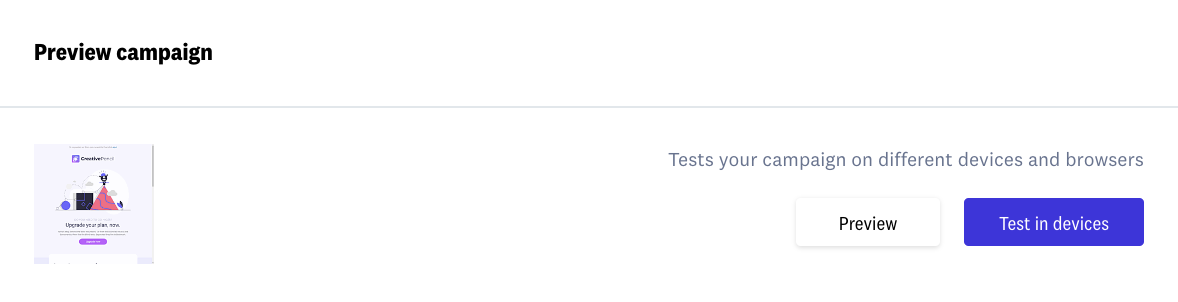
Questa opzione ti permette di verificare come si vedrà il tuo template nei diversi browser, dispositivi e client di posta in cui i tuoi iscritti possono aprirlo.

In questo modo, potrai assicurarti che si veda correttamente in tutti. Qui puoi trovare maggiori informazioni su questo strumento.
 In questo modo, potrai assicurarti che si veda correttamente in tutti.

Reinvio automatico ai non aperti, invio all’ora più attiva e qualità della campagna
Anche in questo passaggio hai a disposizione tre strumenti che ti aiuteranno a ottenere risultati migliori, disponibili per piani PRO:


- Reinviare automaticamente la campagna a chi non l’ha aperta, dopo X giorni e con un oggetto diverso: attivalo prima di inviare la campagna. Il reinvio apparirà come una nuova campagna con il nome della campagna originale più "_non aperti".
- Inviare a ciascun iscritto alla sua ora più attiva: tramite un algoritmo, sappiamo a che ora del giorno ogni destinatario tende ad aprire i tuoi invii (in base al comportamento precedente con altre campagne).
- Controllare la qualità della campagna: questo strumento analizza una serie di parametri (configurazione di DKIM/SPF, analisi con SpamAssassin, analisi dell’eventuale presenza di link interrotti e analisi di parole vietate che possano attivare filtri antispam) che possono influire sulla deliverability dell’invio. Una volta terminato, potrai vedere un punteggio su 10 e apportare le modifiche opportune prima di effettuare l’invio.
Inviare la campagna
Una volta che ti sarai assicurato che sia tutto corretto, hai tre opzioni di invio.
Inviare un test


Facendo clic su questa opzione si aprirà un modulo con un campo in cui inserire uno o più indirizzi email (separati da virgole) e inviare la campagna. È un buon modo per assicurarsi che tutto funzioni correttamente. Puoi inviare tutti i test che vuoi.
Programmare un invio


Potrai programmare un invio per una data e un’ora determinate. Tieni presente che l’orario della programmazione predefinito si basa sull’ora di Madrid (Spagna) (UTC +1). Se vuoi cambiare il fuso orario, puoi farlo da Il mio account Preferenze.
Una volta programmata, il pulsante Programma invio cambierà stato in Programmato e la tua campagna verrà inviata nel momento che hai selezionato.
Puoi modificare la programmazione quando vuoi (prima che l’invio sia stato effettuato).
Se volessi apportare modifiche a una campagna già programmata, basta fare clic su Annulla programmazione e poi Annulla invio affinché la campagna passi allo stato di modifica, tu possa apportare le modifiche e programmarla di nuovo senza problemi.
Inviare campagna
Facendo clic su Invia campagna ora potrai iniziare a inviare la campagna immediatamente. Quando fai clic, apparirà un pop-up per confermare l’azione e, se accetti, la campagna inizierà a essere inviata in quello stesso istante.
ATTENZIONE: questo passaggio è irreversibile e potrai annullare o cancellare l’invio una volta iniziato solo se contatti il nostro team di supporto il più rapidamente possibile. Anche se elimini la campagna inviata, questa continuerà a essere inviata.
Consultare i report della campagna
Una volta che l’invio inizierà, potrai consultare i report della campagna in tempo reale. Per saperne di più su come consultarli e interpretarli, leggi questo articolo.
Perché devi includere un link di disiscrizione nella tua campagna
Per inviare campagne di mailing con Acumbamail, dovrai includere un link che permetta ai tuoi iscritti di disiscriversi dalla tua lista in modo rapido e semplice.
Anche se in linea di principio potrebbe sembrarti controproducente facilitare la disiscrizione degli iscritti che ti è costato tanto impegno ottenere, in realtà esistono diversi motivi che miglioreranno i risultati delle tue campagne se lo fai.
Trasparenza e buon rapporto con gli utenti
Uno dei primi vantaggi di includere un link che faciliti il processo di disiscrizione per l’utente è offrire un rapporto trasparente con gli utenti. Se qualcuno smette di essere interessato alle tue comunicazioni e si trova davanti a un processo complesso o ingannevole per smettere di riceverle, l’unica cosa che otterrai è generare frustrazione e offrire un’immagine molto scadente del tuo brand.
Evitare di essere contrassegnato come posta indesiderata
Se complichi il processo di disiscrizione, l’utente probabilmente cercherà la via più breve e ti contrassegnerà come posta indesiderata. Se questo accade con relativa frequenza, la tua reputazione come mittente sarà seriamente danneggiata e le tue campagne avranno molte probabilità di finire nella cartella spam, vanificando l’impegno e l’investimento che vi stai dedicando.
Ottimizzare le tue risorse
Un altro aspetto da tenere in considerazione è: perché vuoi continuare a inviare email a qualcuno a cui non interessano? Non è molto probabile che tu riesca a fargli cambiare idea, e l’insistenza genererà più rifiuto che intenzione di interagire con le tue campagne (per non parlare del fatto che decida di acquistare o contrattare uno dei tuoi servizi).
Disiscrivendosi, le tue campagne non verranno inviate a quell’utente e tu potrai dedicare le tue risorse a quegli iscritti che sono davvero interessati ai tuoi invii.
Rispettare la legge
Nel caso in cui questi motivi non fossero sufficienti, il link di disiscrizione ti aiuta a rispettare scrupolosamente la legislazione vigente. In particolare, la LSSI (Legge sui servizi della società dell’informazione e del commercio elettronico) che stabilisce che il prestatore dovrà offrire al destinatario la possibilità di opporsi al trattamento dei suoi dati per finalità promozionali, sia al momento della raccolta dei dati sia in ciascuna delle comunicazioni commerciali che gli invia.
La legge obbliga inoltre i prestatori di servizi ad abilitare procedure semplici e gratuite affinché i destinatari possano revocare il consenso che avevano prestato, così come a fornire informazioni accessibili per via telematica su tali procedure.
Dovrai inoltre tenere conto dei requisiti imposti dal Regolamento generale sulla protezione dei dati (GDPR) dell’Unione Europea, così come di altre normative vigenti in altri paesi.
Come Acumbamail gestisce le disiscrizioni
Se utilizzi la nostra piattaforma per inviare le tue campagne di mailing, non dovrai preoccuparti di nulla. Semplicemente, includi il link di disiscrizione tramite l’uso del relativo TAG, e il nostro sistema la gestirà automaticamente, contrassegnando l’utente come disiscritto ed evitando che gli venga inviata qualsiasi campagna. Nel caso in cui decida di iscriversi nuovamente alle tue liste, il suo stato tornerà automaticamente attivo.