
Creare e configurare un elenco di iscritti
In Acumbamail puoi creare e configurare liste di iscritti che riceveranno le tue campagne email. In questo articolo ti spieghiamo come creare una lista di iscritti, come importare ed esportare indirizzi email e le diverse possibilità di configurazione e personalizzazione a tua disposizione.
In questo articolo
- Creare una lista di iscritti
- Importare iscritti in una lista
- Esportare iscritti
- Configurare una lista di iscritti
- Campi
- Creare segmenti all’interno di una lista
- Pulizia delle liste, pubblici di Facebook e altre funzionalità avanzate
- Visualizzare lo storico di importazione di una lista
- Come cercare e modificare un iscritto specifico
- Come spostare un iscritto da una lista a un’altra
- Come eliminare un iscritto da una lista
- Come annullare l’iscrizione di un iscritto
- Lista degli esclusi o blacklist: come annullare l’iscrizione di un’intera lista
- Impostazioni della lista
- Unificare liste
- Duplicare liste
- Eliminare iscritti duplicati in liste diverse
- Personalizzare le notifiche di una lista
Creare una lista di iscritti
Dalla pagina principale di Email fai clic sul pulsante Liste; da lì potrai creare e gestire le tue liste di iscritti.

Una volta dentro, fai clic su Crea lista e compila i dati richiesti dal modulo.
- Dovrai assegnare un nome alla lista; questo nome sarà pubblico per i tuoi iscritti se in qualsiasi momento decidono di modificare i propri dati. Tuttavia, una volta creata la lista, in Impostazioni della lista potrai definire un nome pubblico e uno privato per la tua lista.
- Allo stesso modo, i tuoi iscritti vedranno l’email associata alla lista se decidono di modificare i propri dati in un determinato momento.


Hai già creato la tua prima lista; ora puoi passare al passo successivo del tutorial, che ti spiegherà come aggiungere iscritti alla tua lista.
Importare iscritti in una lista
Una volta creata una lista, puoi importare iscritti al suo interno accedendo al menu delle liste, selezionando la lista e facendo clic sulla scheda Iscritti.

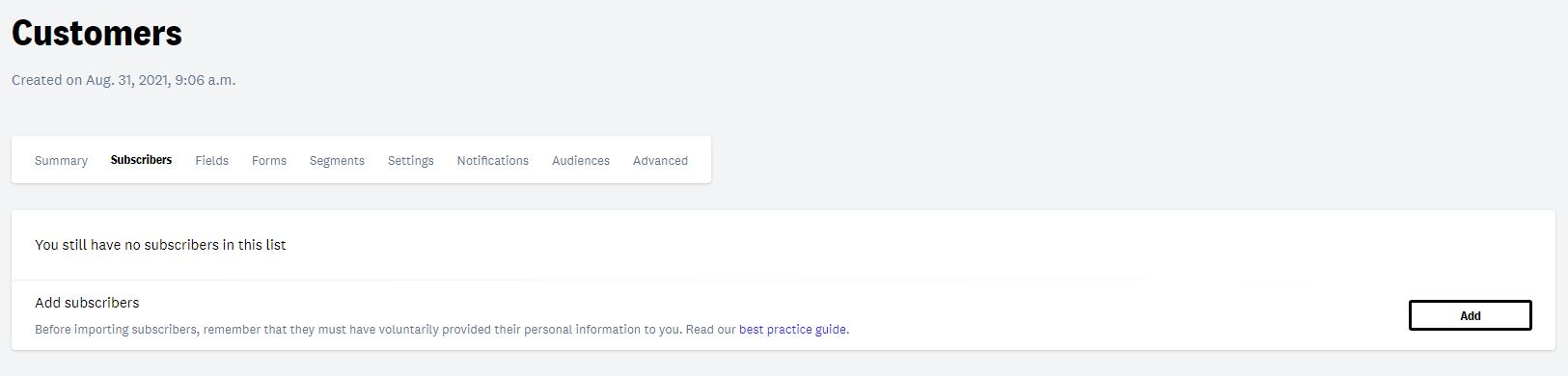
Fai clic sul pulsante Aggiungi e potrai vedere tre diverse opzioni di importazione.

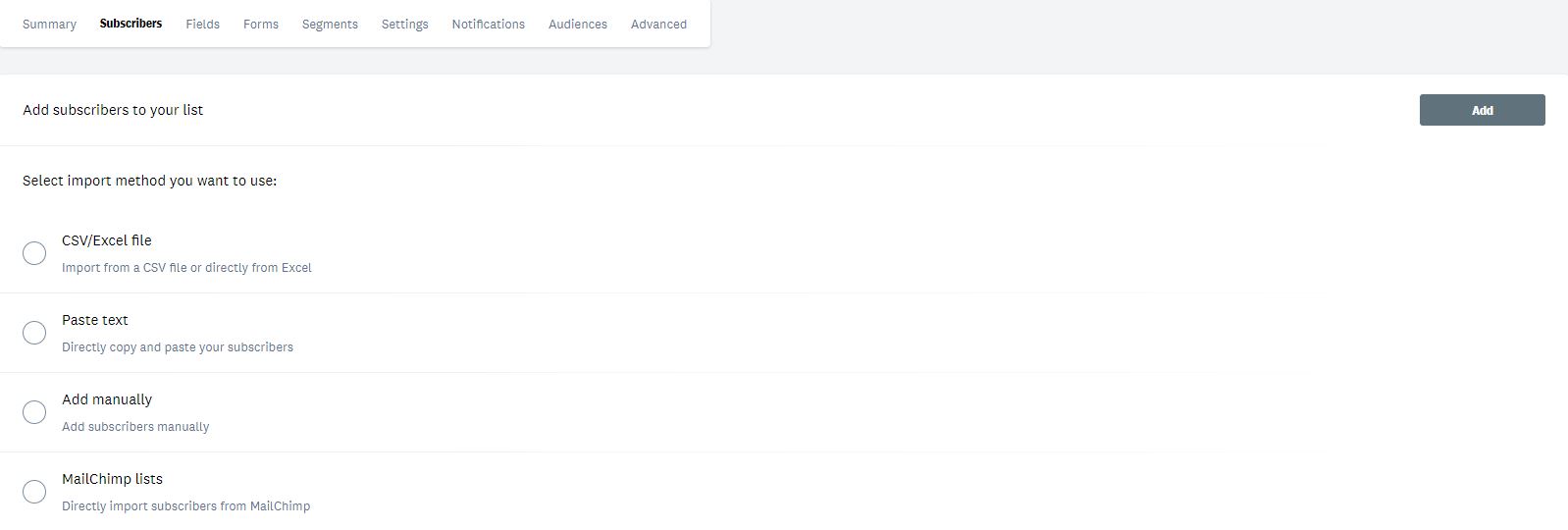
Da un file CSV/Excel:
Un file CSV è un documento di testo per rappresentare dati in forma di tabella ed è il tipo di file standard per condividere database. In questo tipo di file, le colonne sono rappresentate con virgole o punti e virgola. Le virgole o i punti e virgola delimitano i campi della nostra lista e ogni riga in un file CSV costituisce un record completo con i dati di un iscritto. È un tipo di file facilmente esportabile praticamente da qualsiasi formato in cui sia ospitato il tuo database.
Se il tuo elenco di iscritti è un file Excel, non è necessario esportarlo come CSV: puoi caricare direttamente il file. I passaggi da seguire sono:
- Selezionare File CSV/Excel come metodo di importazione.
- Quindi, aggiungi il separatore di campi del tuo file; nei file Excel è sempre un punto e virgola (;). Se il tuo elenco di contatti contiene un carattere di raggruppamento all’interno dello stesso campo, dovrai indicarlo. Supponi che uno dei tuoi campi contenga un carattere utilizzato per separare i campi, ad esempio ",". Se uno dei campi contenesse quel carattere, ad esempio "1342,34", verrebbe interpretato come se fossero due campi diversi. Per evitarlo dovrai creare un carattere, ad esempio ";", e inserirlo prima e dopo il valore che non vuoi venga considerato separatore di campi, ad esempio ;1342,34; Se la tua lista contiene un campo lista a scelta multipla, dovrai indicare le opzioni separate da virgole, quindi dovrai utilizzare un carattere di raggruppamento. Ad esempio, se il campo per un iscritto deve valere "Opzione 1, Opzione 2" e i campi sono separati da virgole, potresti inserirlo come ;Opzione 1, Opzione 2;
- Allega il file e fai clic su Aggiungi.

- Come ottenere un file CSV:


- Da Google Contacts: dai tuoi contatti in Gmail: Altro > Esporta > Formato CSV Google (per importare in un account Google)
- Da Microsoft Outlook: File > Importa/Esporta > Scegliere "Valori separati da virgola (Windows) > Scegliere la lista > Dare un nome al file
Una volta ottenuto un file CSV ben formato, dovrai seguire questi passaggi:
- Selezionare File CSV/Excel come metodo di importazione.
- Quindi, aggiungi il separatore di campi del tuo file, un punto o un punto e virgola, e il carattere separatore tra campi se presente
- Infine, seleziona l’opzione La prima riga determina il nome dei campi se il tuo elenco include già il nome di ciascun campo nelle colonne, ad esempio Nome, Email...
- Allega il file e fai clic su Aggiungi.
In alcuni casi l’avvio dell’importazione può richiedere alcuni minuti, poiché il file viene pre-elaborato per ottenere la sua codifica. Si consiglia UTF-8.
Come aggiornare i dati degli iscritti esistenti:
Puoi sovrascrivere i dati degli iscritti già aggiunti a una lista effettuando una nuova importazione. I passaggi da seguire sono:
- Selezionare la lista in cui vuoi modificare i dati
- Fare clic sulla scheda Iscritti e poi sul pulsante blu Aggiungi iscritti
- Fai clic su File CSV/Excel
- Allega il tuo file, seleziona il separatore di campi e il carattere di raggruppamento tra campi, se presente
- Fai clic sulla spunta Aggiorna i dati degli iscritti esistenti
- Esegui l’importazione facendo clic su Aggiungi
Manualmente:
Puoi aggiungere iscritti uno a uno. Per farlo, devi fare clic sulla scheda Iscritti e poi su Inserisci manualmente. Si aprirà un modulo in cui inserire l’email dell’iscritto. Se hai già configurato i campi per la tua lista, dovrai anche aggiungere i valori corrispondenti per ciascun campo.


Da una lista di Mailchimp
Puoi migrare facilmente gli iscritti dalle tue liste MailChimp a una lista di Acumbamail. Per farlo è sufficiente ottenere la Api Key fornita da Mailchimp e successivamente scegliere la lista che desideri importare.
Da un foglio di calcolo di Google Sheets
Puoi importare facilmente iscritti dai tuoi fogli di calcolo Google Sheets in Acumbamail. Per farlo, dovrai selezionare Google Sheets come metodo di importazione.


La prima volta che accedi, si aprirà automaticamente un popup per scegliere l’account Google che vuoi collegare e concedere i permessi richiesti di accesso ai tuoi fogli di calcolo.


Tieni presente che puoi collegare più di un account Google. In qualsiasi momento, se devi collegare un nuovo account, fai clic sul pulsante "Aggiungi un account". Questo aprirà nuovamente il popup di Google che ti consente di inserire il tuo account, effettuare l’accesso e concedere i permessi richiesti.

Una volta collegato il tuo account, devi fare clic sul pulsante "Scegli un foglio".

Si aprirà un popup in cui verranno mostrati tutti i fogli di calcolo presenti nel tuo Google Drive. Devi selezionare qui il foglio di calcolo da cui verranno recuperate le informazioni. Ricorda che, se il foglio di calcolo selezionato contiene più schede, verranno recuperate solo le informazioni della prima.

Se il popup mostra il seguente errore, significa che dal tuo account Google hai revocato i permessi precedentemente concessi ad Acumbamail da qui. In questo caso, anche se il tuo account appare già nell’elenco degli account collegati, devi fare nuovamente clic su "Aggiungi un account". In questo modo potrai concedere di nuovo i permessi necessari per eseguire questa azione.

Potrai vedere il nome del Google Sheet selezionato. Se desideri selezionare un foglio di calcolo diverso, devi solo fare nuovamente clic sul pulsante "Scegli un foglio". Non è possibile importare da più fogli contemporaneamente, poiché il formato delle colonne potrebbe essere diverso; quindi, se dopo aver scelto un foglio di calcolo ne scegli un altro, il primo verrà sostituito.

Dopo aver selezionato il foglio di calcolo, resta solo da selezionare o meno la casella che ti permette di ignorare le informazioni degli iscritti duplicati già presenti nella lista oppure di tenerle in considerazione per aggiornare i loro campi. Non resta che fare clic sul pulsante "Aggiungi" in alto a destra per confermare l’azione.
In modo simile ad altri metodi di importazione, potrai scegliere le colonne da associare ai campi della tua lista di iscritti. Una volta confermato, le informazioni importate verranno aggiunte alla tua lista sotto forma di iscritti.


Esportare iscritti
In determinate occasioni è necessario esportare gli iscritti presenti in una lista. Per svolgere questa operazione dobbiamo entrare nella nostra lista e fare clic sulla scheda Iscritti. Puoi esportare i tuoi iscritti per stato. Seleziona nel menu a tendina il tipo di iscritto che vuoi esportare: attivi (apritori + non apritori), apritori, non apritori, disiscritti, hard bounce e reclami.
- Iscritti attivi: iscritti a cui puoi inviare email; includono sia gli apritori sia i non apritori
- Iscritti apritori: sono quelli che hanno aperto almeno una delle campagne associate a quella lista
- Iscritti non apritori: non hanno aperto nessuna campagna associata a quella lista oppure non ne hanno ancora ricevuta alcuna
- Iscritti inattivi: iscritti che, per diversi motivi, non possono ricevere i tuoi invii. In questa categoria sono inclusi disiscritti, reclami e hard bounce
Una volta selezionato il tipo di iscritto che vuoi esportare, nel pulsante con i tre puntini, fai doppio clic su Esporta attivi , o sullo stato selezionato.


Fai clic su Scarica una volta generato e otterrai un elenco degli iscritti in formato CSV.


Configurare una lista di iscritti
Campi
Per modificare i campi della nostra lista o quelli che avrà il modulo associato a quella lista, devi andare alla lista specifica e fare clic sulla scheda Campi. Fai clic sul pulsante blu Aggiungi campi. Potrai creare diversi tipi di campi in base alle tue necessità:
- Testo
- Checkbox: da selezionare, avrà valore sì o no
- Lista: consente diverse opzioni di risposta limitate che appariranno come menu a tendina, ad esempio: campo lingua, opzioni: spagnolo e inglese. La lista può permettere una sola opzione o più opzioni. Per farlo, usa lo switch che appare sotto il campo Opzioni.
- Numero intero
- Numero decimale
- Data: è molto importante seguire lo standard GG/MM/AA HH:MM oppure GG/MM/AAAA HH:MM
- Testo lungo
- IP


I campi di una lista ti permetteranno di personalizzare valori per ciascun iscritto a livello di campagna, sia nel template o corpo del messaggio sia nell’oggetto della campagna. Potrai anche creare segmenti all’interno di una lista a cui destinare gli invii.
Le campagne di email marketing includono un link predefinito affinché l’iscritto possa modificare i dati che lo riguardano nella lista. Per questo hai la possibilità di rendere i campi configurati visibili e modificabili dall’iscritto, nascosti oppure visibili ma non modificabili.


Creare segmenti all’interno di una lista
Puoi creare segmenti, cioè sottogruppi, all’interno di una lista a cui potrai inviare una campagna in seguito. Per creare un segmento all’interno di una lista, seleziona la lista specifica e fai clic sulla scheda Segmenti. Fai clic su Nuovo segmento.
Puoi creare segmenti in base a tre parametri:
- I campi che hai configurato nella lista
Puoi inserire una o più condizioni basandoti sui campi precedentemente impostati nella lista. La condizione per creare il segmento può essere che vengano soddisfatti tutti i campi stabiliti oppure almeno uno di essi, e potrai definirlo nel menu Inviare a chi soddisfa > Tutte o Una qualsiasi di.


- In base al comportamento degli iscritti nelle campagne inviate a quella lista
Se il campo con cui vuoi segmentare i tuoi iscritti è di tipo lista a scelta multipla, dovrai assicurarti che le opzioni inserite siano identiche a quelle presenti negli iscritti. Per indicare più opzioni, dovrai inserire le opzioni desiderate separate da virgole e usare il filtro "contiene".


Puoi creare un segmento per inviare a un sottogruppo della lista in base al comportamento avuto con una campagna specifica, ad esempio un segmento di iscritti che non hanno aperto una campagna X. Per farlo, seleziona come condizione Comportamento.


- In base alla qualità dell’iscritto
Puoi inoltre creare un segmento all’interno della lista tenendo conto della qualità da 0 a 100 dell’iscritto in base all’interazione con i tuoi invii. Per saperne di più su email marketing e lead scoring, consulta la nostra guida del blog. Seleziona come condizione Qualità e stabilisci i valori desiderati. Ricorda che puoi combinare tra loro questi tre tipi di condizioni di segmentazione.


Per esportare un segmento, fai clic sul pulsante con i tre puntini accanto a ciascuno e seleziona l’opzione Anteprima segmento.
Pulizia delle liste, pubblici di Facebook e altre funzionalità avanzate
Con i piani PRO avrai accesso a funzionalità premium per la gestione delle liste:
- Pubblici di Facebook per collegare liste o segmenti a pubblici personalizzati di Facebook e creare annunci specifici per i tuoi iscritti su Facebook e Instagram.
- Analizzare la qualità di una lista, verificando se include email inesistenti o presenti in spam trap.
- Eliminare automaticamente iscritti che non soddisfano determinati parametri, ad esempio che non aprono una campagna da più di sei mesi, con lo strumento di ottimizzazione della lista.
- Calcolare la migliore fascia oraria di invio delle email a livello di account
Puoi vedere tutte le funzionalità avanzate incluse nei piani PRO qui.

Visualizzare lo storico di importazione di una lista
Puoi controllare le importazioni effettuate in una lista nel tempo accedendo alla lista specifica, facendo clic sulla scheda Iscritti, selezionando il pulsante con i tre puntini e infine Visualizza storico importazioni.


In questa sezione potrai anche vedere nel dettaglio gli errori di importazione verificatisi durante il processo; i più comuni sono:
- Se hai un account gratuito, potrai importare un massimo di 250 iscritti tra tutte le tue liste. Se la tua lista supera questo numero, l’importazione darà errore prima di arrivare ai 250 indirizzi email importati
- Se un’email è già stata importata in precedenza, apparirà come errore per evitare duplicati nella lista
- La tua riga non ha un formato valido oppure è vuota
Come cercare e modificare un iscritto specifico
Se vuoi vedere i dati specifici di un iscritto, le campagne che ha ricevuto e lo stato registrato in ciascuna di esse, incluso in quale campagna si è disiscritto, hai due modi per cercarlo:
- Inserendo la sua email completa nel motore di ricerca del menu principale delle liste, in Email > Liste


- Potrai vedere in quale lista o liste è incluso/a e, facendo clic sulla sua email, potrai vedere il comportamento avuto con le campagne ricevute, ad esempio se ha fatto clic in una campagna X o se non ha aperto una campagna Y.
.gif)

Puoi anche cercare l’iscritto specifico nella lista; in questo caso non è necessario inserire l’email completa dell’iscritto, basta una parte, come un dominio @esempio.com. Per cercarlo, fai clic sulla lista, vai alla scheda Iscritti e inserisci la sua email o una parte nel motore di ricerca. Facendo clic sulla sua email accederai allo storico delle campagne che ha ricevuto.


Se vuoi modificare i dati dell’iscritto o scaricare lo storico delle campagne che ha ricevuto, fai clic sul pulsante con i tre puntini dopo averlo selezionato e clicca su Modifica o Genera file dettagli.
Come spostare un iscritto da una lista a un’altra
Puoi spostare un iscritto specifico da una lista seguendo questi passaggi:
- Vai alla lista specifica in cui si trova
- Accedi alla scheda Iscritti
- Cerca l’iscritto/a nella barra di ricerca o per stato
- Seleziona l’iscritto/a specifico/a spuntando la casella alla sua sinistra
- Nel menu a tendina Seleziona un’azione seleziona Sposta selezionati e poi scegli la lista desiderata
Come eliminare un iscritto da una lista
Per eliminare un iscritto specifico da una lista, cioè fare in modo che semplicemente non appaia nella lista, non è la stessa cosa che disiscriverlo, hai due modi per farlo:
- Dal menu principale Liste dentro Email, fai doppio clic sulla lista specifica in cui si trova l’iscritto
- Una volta dentro, accedi alla scheda Iscritti
- Cerca l’iscritto/a nella barra di ricerca o per stato
- Seleziona l’iscritto/a specifico/a spuntando la casella alla sua sinistra
- Nel menu a tendina Seleziona un’azione fai clic su Elimina i selezionati
Come annullare l’iscrizione di un iscritto
Quando annulli l’iscrizione di un iscritto, questo passa da iscritto attivo, che può ricevere le tue email, a inattivo, che rimane presente nella lista, non viene eliminato, ma non riceverà più le tue email. È importante tenere presente che le disiscrizioni sono globali per tutte le liste: quando un iscritto viene contrassegnato come disiscritto in una lista, sarà automaticamente disiscritto in tutte le liste in cui è incluso.
Per annullare l’iscrizione di un iscritto specifico da una lista, hai due modi per farlo:
- Dal menu principale Liste dentro Email, fai doppio clic sulla lista specifica in cui si trova l’iscritto
- Una volta dentro, accedi alla scheda Iscritti
- Cerca l’iscritto/a nella barra di ricerca o per stato
- Seleziona l’iscritto/a specifico/a spuntando la casella alla sua sinistra
- Nel menu a tendina Seleziona un’azione fai clic su Annulla iscrizione dei selezionati
Lista degli esclusi o blacklist: come annullare l’iscrizione di un’intera lista
Abbiamo recentemente incluso l’opzione per annullare in una sola volta l’iscrizione di tutti gli iscritti di una lista specifica. Questa opzione è particolarmente utile se vogliamo assicurarci di non inviare a nessun titolo email agli iscritti di quella lista, poiché le disiscrizioni sono globali per tutte le liste.
Per annullare l’iscrizione di un’intera lista, accedi al menu principale delle liste e poi fai doppio clic sul pulsante con i tre puntini situato a destra della lista che vuoi trasformare in lista degli esclusi.
Alcune considerazioni su questa funzione:
- Questo processo è irreversibile: una volta annullata l’iscrizione di tutti gli iscritti inclusi in questa lista, rimarranno disiscritti.
- Poiché le disiscrizioni sono globali per tutte le liste, se importi in una lista di iscritti un iscritto incluso nella lista degli esclusi, l’iscritto apparirà automaticamente come disiscritto. In questo modo ti assicuri di non inviare email per errore a indirizzi esclusi.
- Puoi avere una sola lista degli esclusi per ogni account Acumbamail.
- Questa opzione è particolarmente utile se hai una lista di disiscrizioni proveniente da un’altra piattaforma di email marketing e vuoi che Acumbamail registri anche queste disiscrizioni, così da assicurarti che non ricevano più i tuoi invii e rispettare il GDPR.
-
Impostazioni della lista
Se vuoi aggiornare i dati generali della tua lista dopo averla creata, puoi farlo in qualsiasi momento selezionando la lista che vuoi modificare dal menu principale delle liste, facendo clic sul pulsante con i tre puntini e selezionando Impostazioni.
In questa sezione potrai cambiare il nome della lista in Acumbamail, il nome pubblico della lista, che il tuo iscritto potrà vedere quando si iscrive alla lista o vuole modificare i dati, il mittente predefinito di quella lista e la lingua. Puoi anche aggiungere altri dati come azienda, indirizzo o telefono.
Unificare liste
Puoi unificare due o più liste in una sola. Prima di iniziare il processo, tieni conto di queste considerazioni:
- Il processo è irreversibile. Una volta unificate le liste, non potrai tornare indietro.
-
Le liste verranno unificate automaticamente nella lista più grande.
Per unificare due o più liste in una, devi seguire questi passaggi:
- Vai al menu principale Liste nella sezione Email
- Seleziona le liste che vuoi unificare spuntando le caselle a sinistra di ciascuna
-
Sul lato destro, apri il menu a tendina Seleziona un’azione e fai clic su Unisci liste
Duplicare liste
Puoi duplicare facilmente una lista dal menu principale delle liste dentro Email.
Una volta dentro, fai clic sul pulsante con i tre puntini situato a destra della lista che vuoi duplicare e seleziona Duplica lista nel menu a tendina.
Una volta selezionata questa opzione, il processo può richiedere diversi minuti a seconda del volume della lista. Seleziona il nome per la lista duplicata e fai clic su Accetta quando appare la finestra emergente. La lista duplicata apparirà nel menu delle liste dopo poco.
Eliminare iscritti duplicati in liste diverse
Abbiamo recentemente aggiunto la possibilità di eliminare direttamente gli iscritti duplicati presenti in liste diverse. Questa funzione è particolarmente utile se hai sottoscritto una tariffa basata sul numero di iscritti con invii illimitati, poiché in questa tariffa contano gli iscritti totali e non quelli unici.
Per eliminare gli iscritti duplicati, basta andare al menu principale delle liste, selezionare al massimo due liste facendo clic sulle rispettive caselle e poi, nel menu a tendina Seleziona un’azione , fare clic su Elimina iscritti duplicati.
Alcune considerazioni da tenere a mente su questa funzione:
- Una volta selezionate le due liste in cui vuoi controllare i duplicati, potrai vedere il numero di duplicati e selezionare in quale lista resteranno gli iscritti tra le liste selezionate prima di confermare l’azione.
- Una volta confermata l’azione, il processo non può essere annullato: il duplicato verrà eliminato dalla lista o dalle liste che non hai selezionato. Tuttavia, potrai sempre importarlo di nuovo se necessario.
-
Personalizzare le notifiche di una lista
In Acumbamail abbiamo integrato un nuovo sistema per permetterti di personalizzare le email e le pagine mostrate ai tuoi iscritti durante il processo di iscrizione e cancellazione.
Per farlo devi andare alla pagina principale delle Liste e selezionare la lista su cui hai creato i moduli di iscrizione. Una volta lì, puoi accedere alle diverse opzioni di personalizzazione tramite la sezione Notifiche.
Personalizzare valori globali
Puoi modificare gli aspetti comuni che verranno mostrati nell’email di conferma e nelle pagine di conferma e cancellazione tramite l’opzione “Impostazioni generali”.
Potrai apportare modifiche relative al logo, ai colori dei testi, al contenuto o allo sfondo, oltre a modificare l’aspetto dei pulsanti.
Personalizzare l’email di conferma
Per modificare l’email di conferma devi continuare a scorrere nella sezione fino all’opzione “Email di conferma” ; puoi abilitare e disabilitare questa opzione quando necessario da questa sezione.
Qui verranno mostrate le opzioni disponibili da personalizzare con le tue informazioni; puoi apportare le modifiche necessarie. Per verificare come verranno visualizzate dai tuoi iscritti, premi il pulsante "Anteprima": si aprirà un popup per consultare l’aspetto.
Non dimenticare di salvare le modifiche facendo clic su Aggiorna una volta terminato.
Personalizzare la pagina di conferma
Per modificare la pagina di conferma devi continuare a scorrere nella sezione fino alla sezione “Pagina di conferma”. Potrai apportare le modifiche necessarie. In questo caso hai due opzioni:
- Link: potrai indirizzare i tuoi iscritti alla tua pagina di conferma; puoi aggiungere un URL tuo in questa sezione, dovrai solo verificare il dominio per confermare che sia di tua proprietà.
- Campi personalizzati: potrai personalizzare il tuo messaggio tramite i campi personalizzati, adattando la pagina alle tue esigenze.
Non dimenticare di salvare le modifiche una volta terminato.
Personalizzare la pagina di disiscrizione
Per modificare la pagina di disiscrizione devi scorrere fino all’ultimo paragrafo di questa sezione, dove troverai la “Pagina di disiscrizione”. Una volta lì, verranno mostrate le opzioni personalizzabili come: titolo, descrizione, testo del pulsante e mostrare i motivi della disiscrizione; cliccando su di esse potrai apportare le modifiche necessarie. All’interno della sezione "Descrizione" puoi inserire il testo
Se ti sei disiscritto per errore fai clic <a id="resubs_link">qui</a>
In questo modo permetterai ai tuoi iscritti di iscriversi di nuovo nel caso si siano disiscritti per errore.
Non dimenticare di salvare le modifiche una volta terminato, facendo clic su "Aggiorna"
Per accedere a consigli pratici su come gestire le tue liste di email marketing, puoi consultare la nostra guida specifica.