
In Acumbamail ora puoi creare le tue campagne di marketing per WhatsApp. In questo articolo ti spieghiamo come creare una campagna, gestire i tuoi modelli, le liste di iscritti e consultare lo stato dei messaggi inviati.
In questo articolo:
4. Report
5. Liste
6. Modelli
Accesso alla funzionalità
Questa nuova funzionalità di WhatsApp è disponibile solo per gli utenti con un piano Pro.
Accesso a WhatsApp
Per poter creare una campagna WhatsApp o creare un modello è necessario che tu abbia effettuato l’accesso a Facebook tramite la registrazione integrata. Per farlo, fai clic sul pulsante "Accedi a WhatsApp" che appare nelle sezioni "Home", "Campagne" e "Modelli". Se non appare, è possibile che tu abbia già effettuato l’accesso in precedenza.

Per prima cosa dovrai accedere a Facebook. Se non hai un account, creane uno.

Una volta effettuato l’accesso a Facebook, inizia il processo di connessione con Acumbamail. Devi fare clic su "Inizia" per accettare le autorizzazioni che ci concederai per la gestione degli invii e dei modelli di messaggio.

Per l’uso di WhatsApp Business è necessario creare un portfolio aziendale. Se non ne hai uno, in questo passaggio puoi crearlo fornendo informazioni relative alla tua attività.

Successivamente, devi selezionare l’account WhatsApp Business che vuoi collegare ad Acumbamail. Se ne hai uno, puoi selezionarlo dal menu a discesa. Se non ne hai nessuno o non è disponibile, puoi crearne uno. Inoltre, se non hai un profilo associato a un numero per quell’account WhatsApp Business, devi crearne uno nel menu a discesa inferiore.

Per associarlo a un numero di telefono, inserisci tale numero, scegli il prefisso internazionale e seleziona l’opzione di verifica che preferisci.

Una volta verificato, verrà mostrato di nuovo un riepilogo delle autorizzazioni che concederai ad Acumbamail per l’uso della funzionalità WhatsApp. Fai clic su "Continua".

Verrà avviato un processo di verifica dei dati inseriti. Una volta completato, Meta avvia un processo di verifica della tua azienda.

Nell’ultimo passaggio fai clic su Fine, e il gioco è fatto. Sincronizzeremo le notifiche relative a messaggi e modelli di messaggio con il tuo account Acumbamail e importeremo i modelli di testo creati in Meta, se ne avevi.
Una volta effettuato l’accesso e selezionato l’account WhatsApp che utilizzerai in Acumbamail, se il tuo numero di telefono non era registrato dobbiamo registrarlo. Per farlo, se non disponi di un PIN di verifica in due passaggi, puoi crearne uno nuovo inserendolo nel pop-up. Se disponi di un PIN di verifica in due passaggi, inseriscilo nel pop-up che apparirà una volta completato l’accesso. Se non lo ricordi, puoi cambiarlo seguendo questi passaggi:
1. Vai alle impostazioni, accedi al tuo account Meta Business e fai clic sull’attività a cui appartiene il tuo account WhatsApp Business.
2. Nella schermata delle impostazioni, fai clic su Account WhatsApp e cerca l’account WhatsApp per il quale vuoi aggiornare il PIN. Fai clic sull’account e apparirà un pannello con le informazioni dell’account sulla destra della pagina.
3. Nel pannello dell’account WhatsApp Business, fai clic su Impostazioni.
4. Nella scheda Impostazioni, fai clic su Gestore WhatsApp.
5. Nel Gestore WhatsApp, cerca il tuo numero di telefono e fai clic su Impostazioni.
6. Fai clic su Verifica in due passaggi.
7. Nella scheda Verifica in due passaggi, fai clic su Cambia PIN.
8. Ti verrà richiesto di inserire un nuovo PIN e di confermarlo. Premi Avanti e avrai cambiato correttamente il tuo PIN di verifica in due passaggi.
Infine, una volta registrato il numero di telefono, per poter inviare campagne WhatsApp devi inserire un metodo di pagamento nel tuo account Meta Business, poiché gli addebiti per gli invii saranno effettuati da Meta. Puoi farlo da questo link o dal pulsante "Aggiungi metodo di pagamento" nella schermata finale della registrazione integrata.
Per farlo:
1. Seleziona l’attività a cui appartiene il tuo account WhatsApp Business. Verrai reindirizzato alla sezione "Account WhatsApp" della configurazione della tua azienda in Meta.
2. Fai clic sull’account WhatsApp Business che hai associato ad Acumbamail e al quale aggiungerai il metodo di pagamento.
3. Seleziona la scheda configurazione e fai clic sul pulsante "Configurazione pagamenti". Verrai reindirizzato alla configurazione dei pagamenti dell’account WhatsApp all’interno della sezione "Account" della pagina "Fatturazione e pagamenti" della tua azienda.
4. Fai clic su "Aggiungi metodo di pagamento" se il tuo account WhatsApp Business non ne ha uno associato, e segui i passaggi mostrati nel pop-up per inserire il tuo metodo di pagamento.
Una volta aggiunto il metodo di pagamento, sarai pronto per creare la tua prima lista e inviare la tua prima campagna WhatsApp.
Per uscire da WhatsApp, ti basta fare clic sul pulsante "Esci da WhatsApp" nell’angolo in alto a destra.

Tieni presente che, anche se esci, continueremo a ricevere aggiornamenti di stato dei tuoi messaggi e modelli. Se vuoi scollegare completamente il tuo account WhatsApp da Acumbamail, premi il pulsante "Disconnetti WhatsApp" che appare nella parte inferiore della sezione "Home" di WhatsApp.
Creare una campagna
Dalla sezione WhatsApp accedi all’opzione Campagne dal menu principale. Fai clic sul pulsante Nuova campagna.
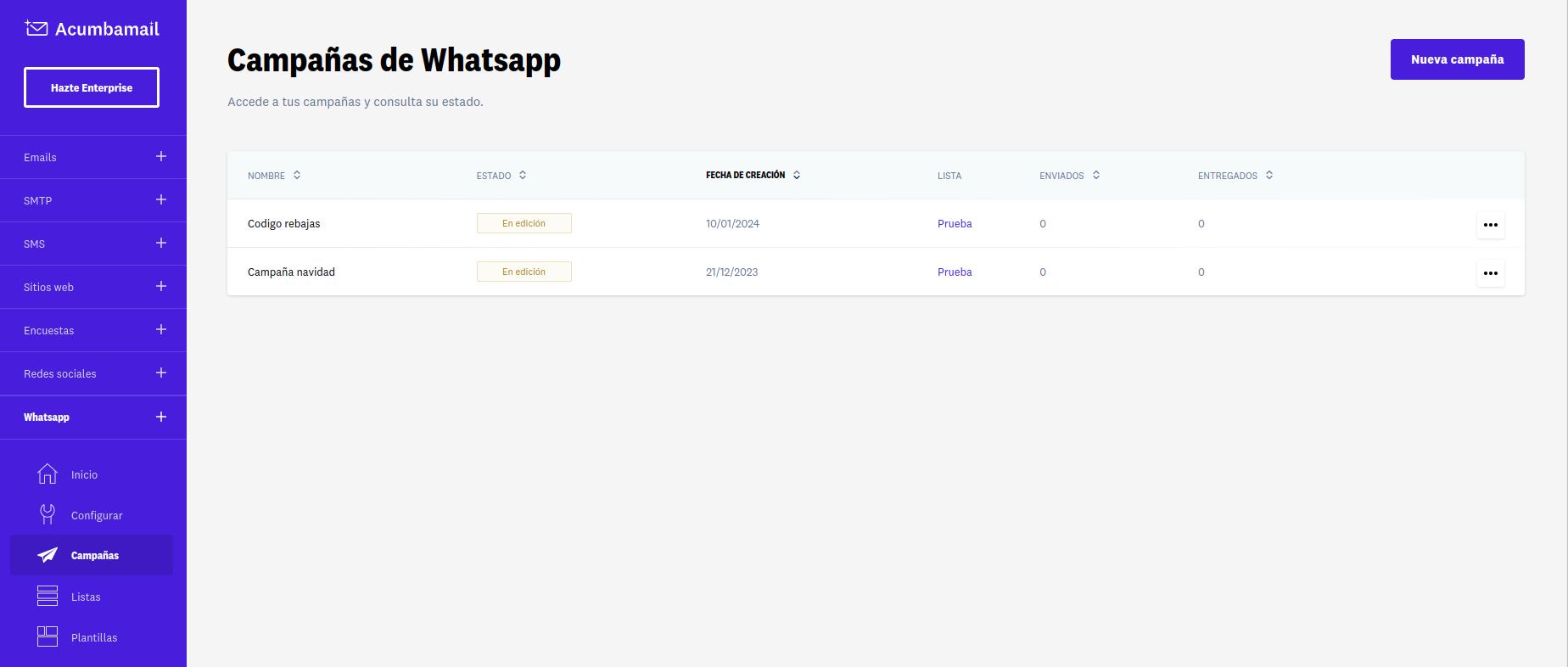
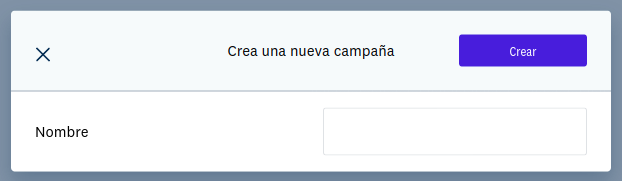
Inserisci un nome che la identifichi e fai clic sul pulsante Crea.
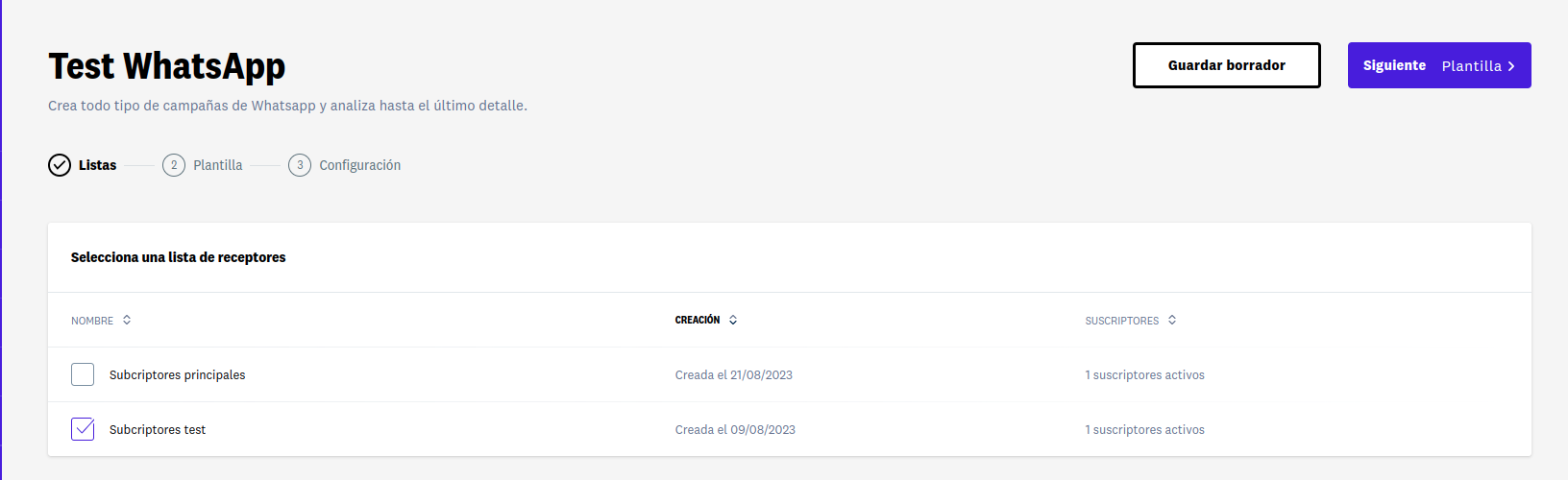
Passaggio 1: Liste
Seleziona una lista di destinatari dall’elenco e premi il pulsante Avanti.
Passaggio 2: Modello
Seleziona un modello e premi il pulsante Usa modello.
Ricorda che solo i modelli che sono stati approvati da Meta saranno visibili in questo passaggio.

Passaggio 3: Configurazione
Arrivando al passaggio 3 viene mostrato un avviso sul numero di conversazioni che verranno aperte in base al numero di iscritti. Ricorda che sarà Meta a effettuare gli addebiti per ogni conversazione aperta. Puoi trovare maggiori informazioni qui.
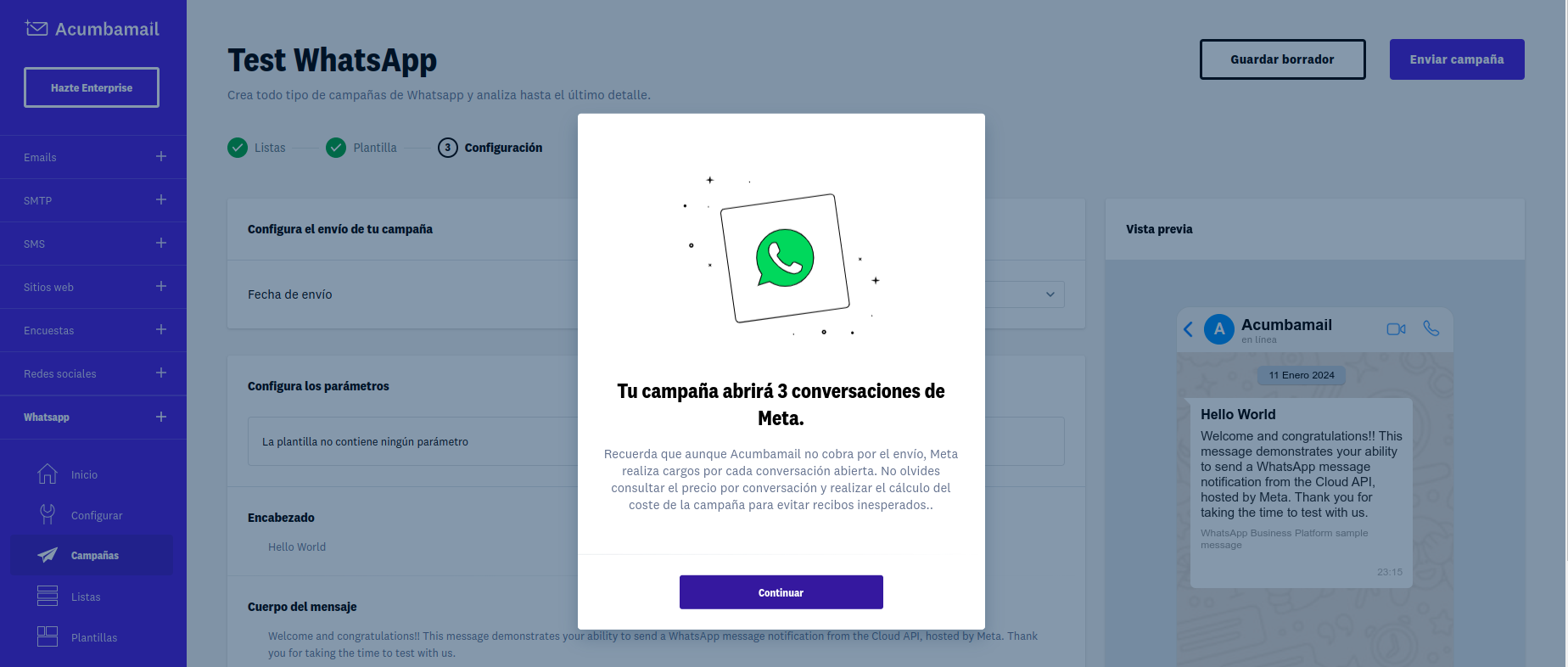
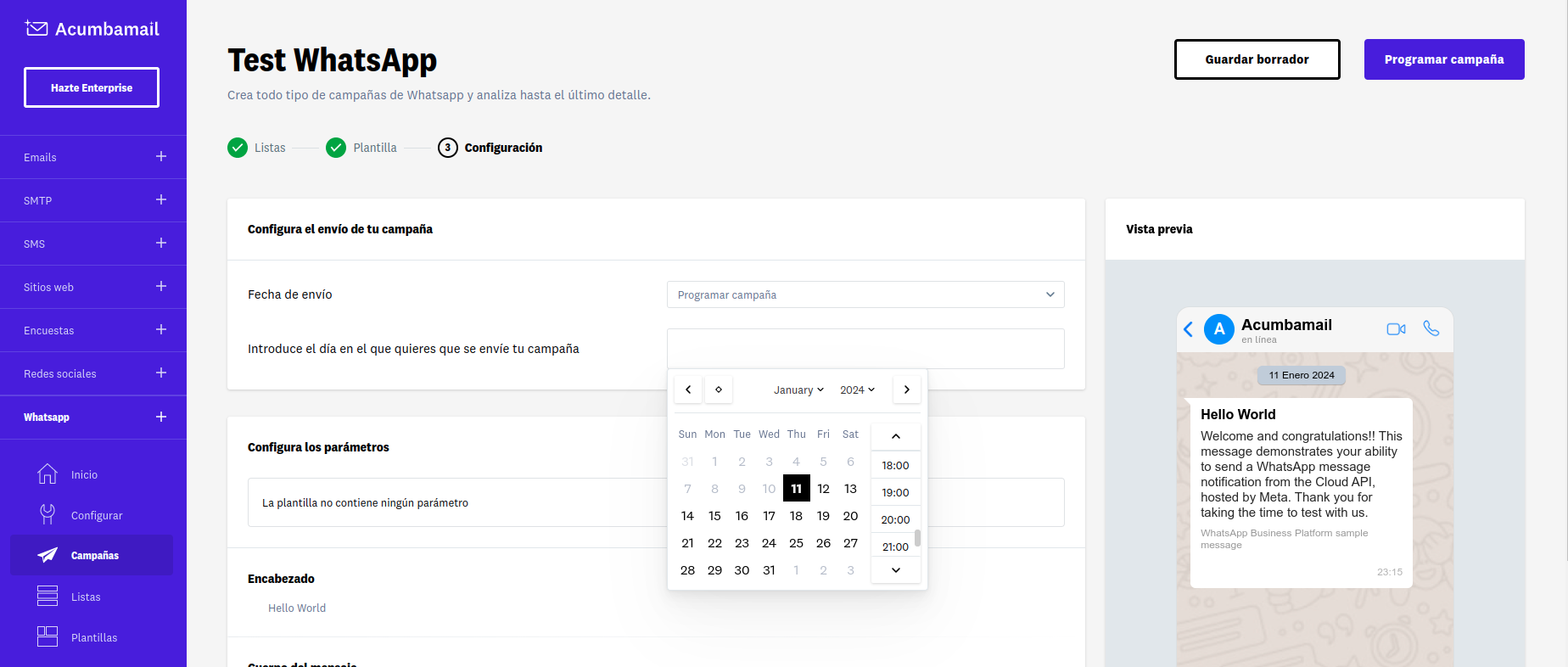
Seleziona una data di invio per la tua campagna oppure inviala in quel momento e rivedi il contenuto prima di inviarla.
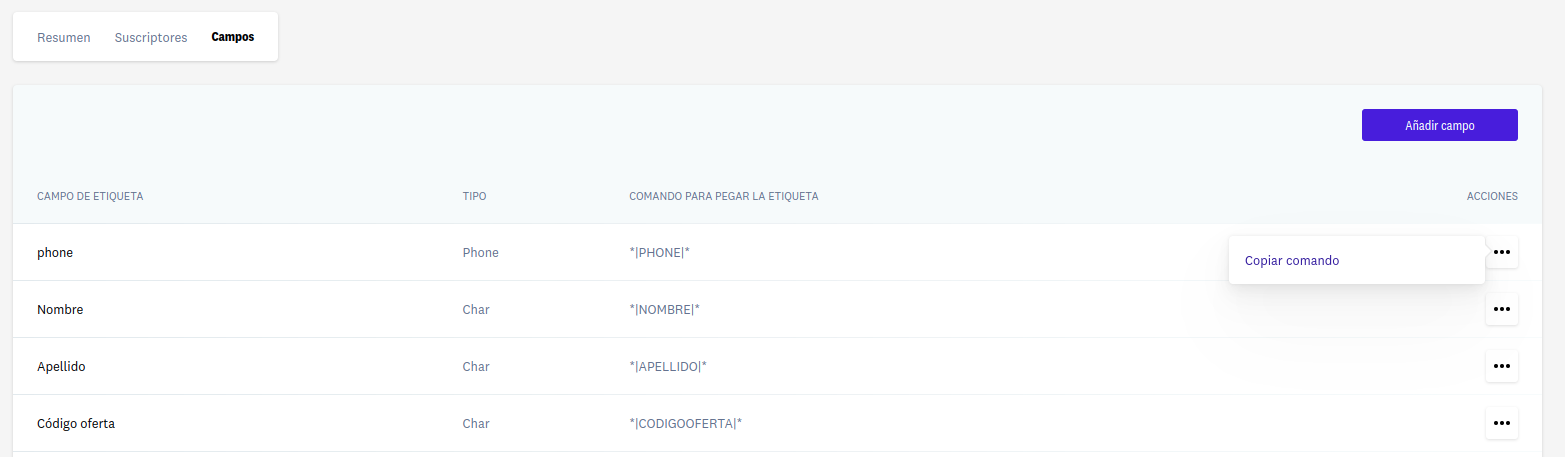
Se il modello selezionato contiene parametri, dovrai inserire i valori per ciascuno di essi. Questi valori possono essere fissi oppure puoi inserire uno qualsiasi dei campi associati ai tuoi iscritti. Inserisci l’etichetta oppure, dall’opzione Campi in Liste , fai clic su Copia comando.
Consulta la sezione Liste per maggiori informazioni.
Se il modello selezionato ha un’intestazione multimediale o di posizione, in questo passaggio vedrai anche i campi necessari per completarla:
- Immagine, video o documento: un widget per caricare il file effettivo che verrà inviato ai tuoi iscritti.
- Posizione: quattro campi da compilare — latitudine, longitudine, nome del luogo e indirizzo.
Una volta fatto tutto quanto sopra, fai clic sul pulsante Invia campagna.
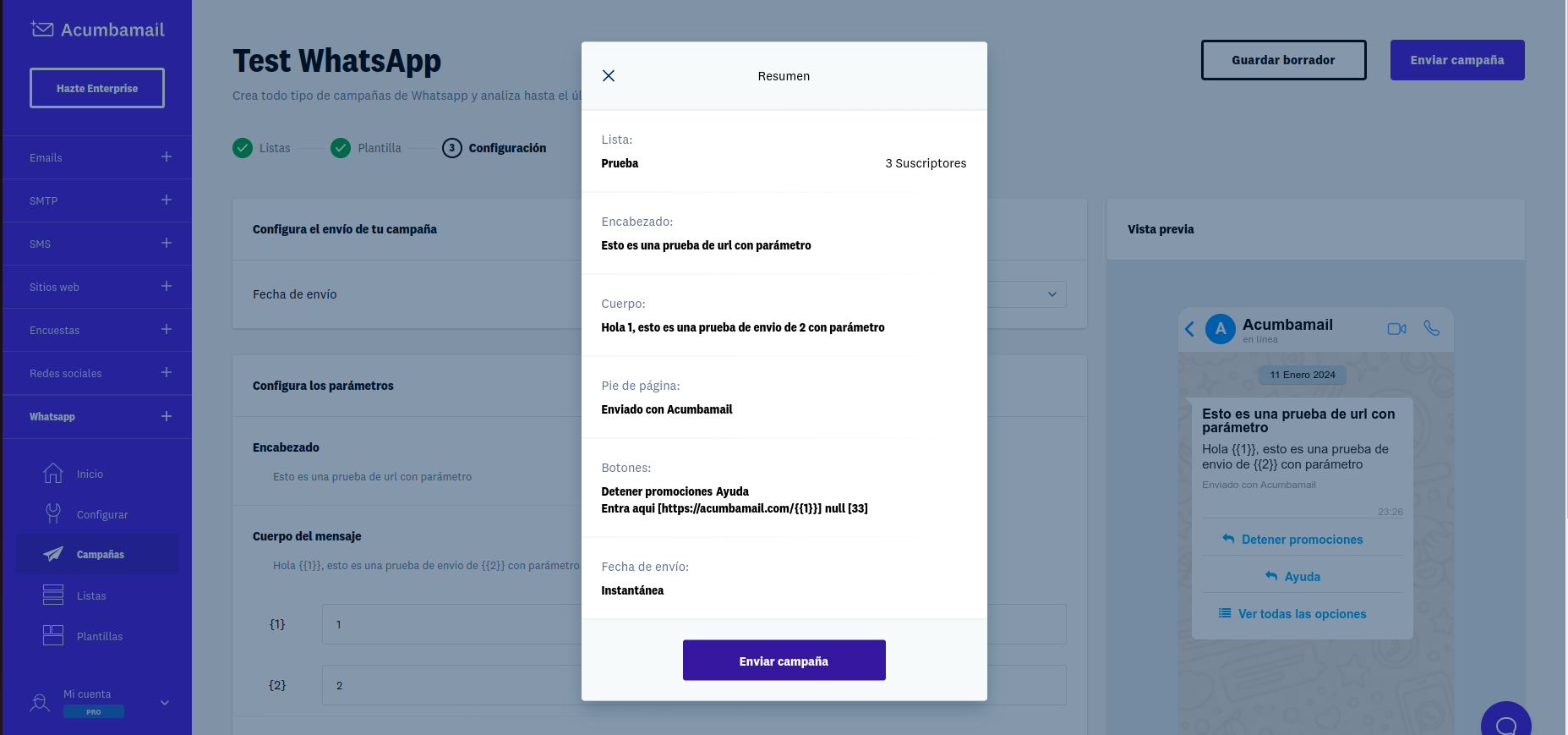
Successivamente verrà mostrato in una finestra pop-up un riepilogo della tua campagna. Premi il pulsante Invia campagna per confermare l’invio.
Report
Dalla sezione WhatsApp accedi all’opzione Campagne dal menu principale.
Fai clic sul link della tua campagna Inviata per visualizzare informazioni sull’invio.
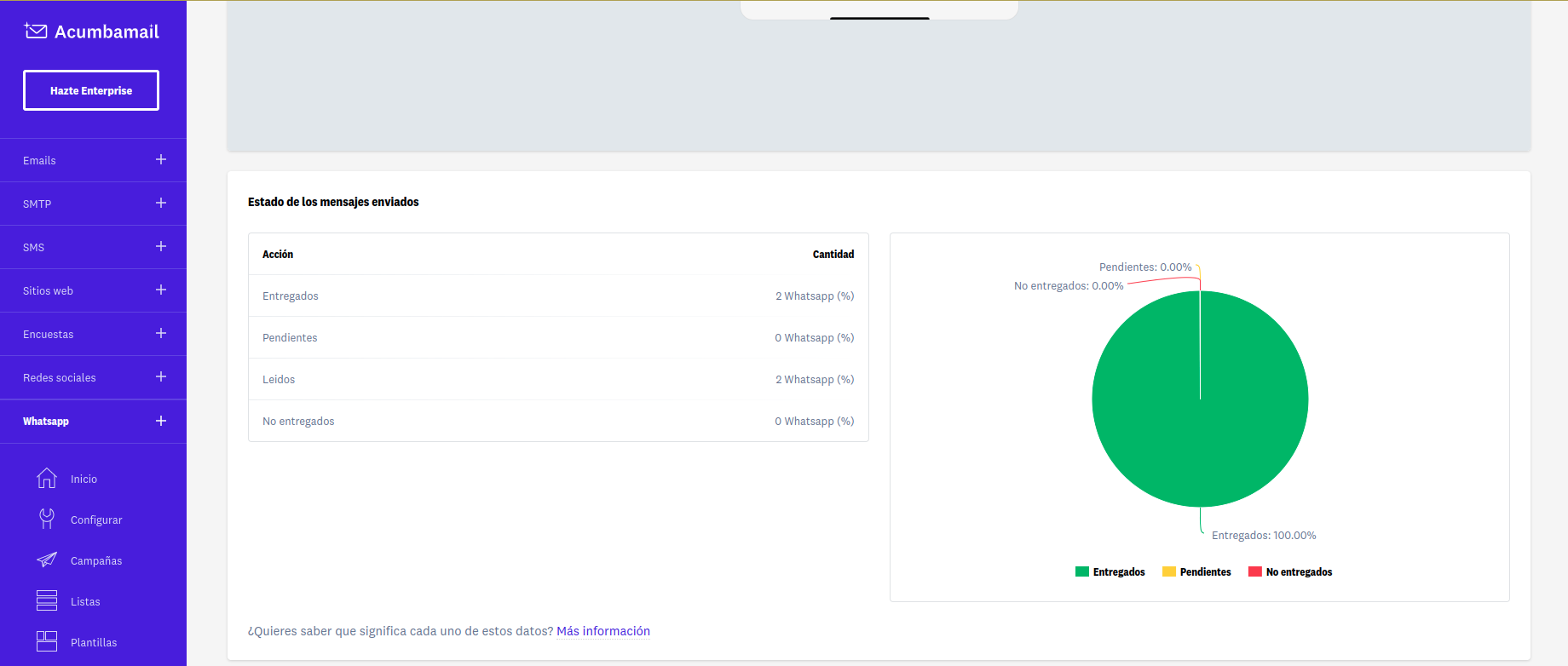
Premi l’opzione Destinatari del menu superiore per consultare lo stato dei messaggi inviati per iscritto. Da questa opzione potrai generare e scaricare i dati in un file csv.
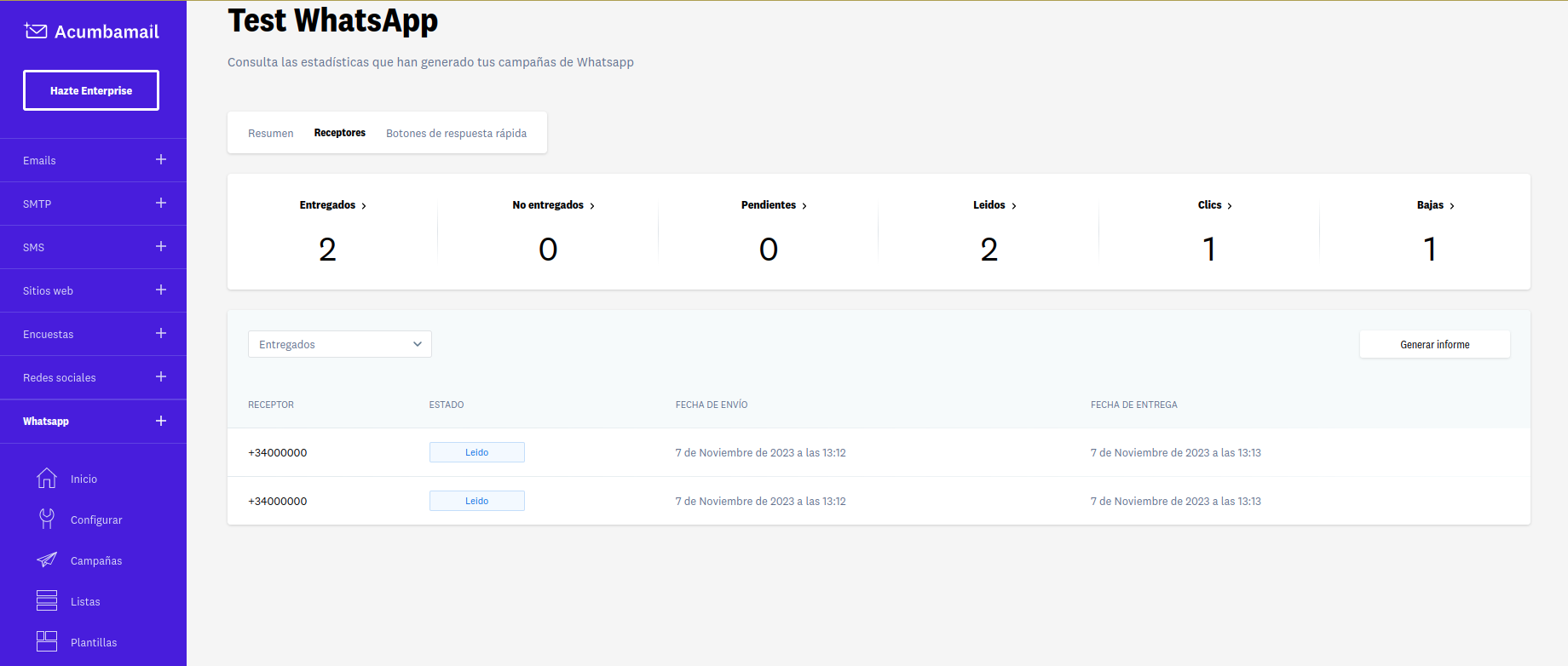
Premi l’opzione Pulsanti di risposta rapida del menu superiore per consultare il numero di volte in cui è stato fatto clic su ciascuno dei pulsanti inclusi nel messaggio inviato.
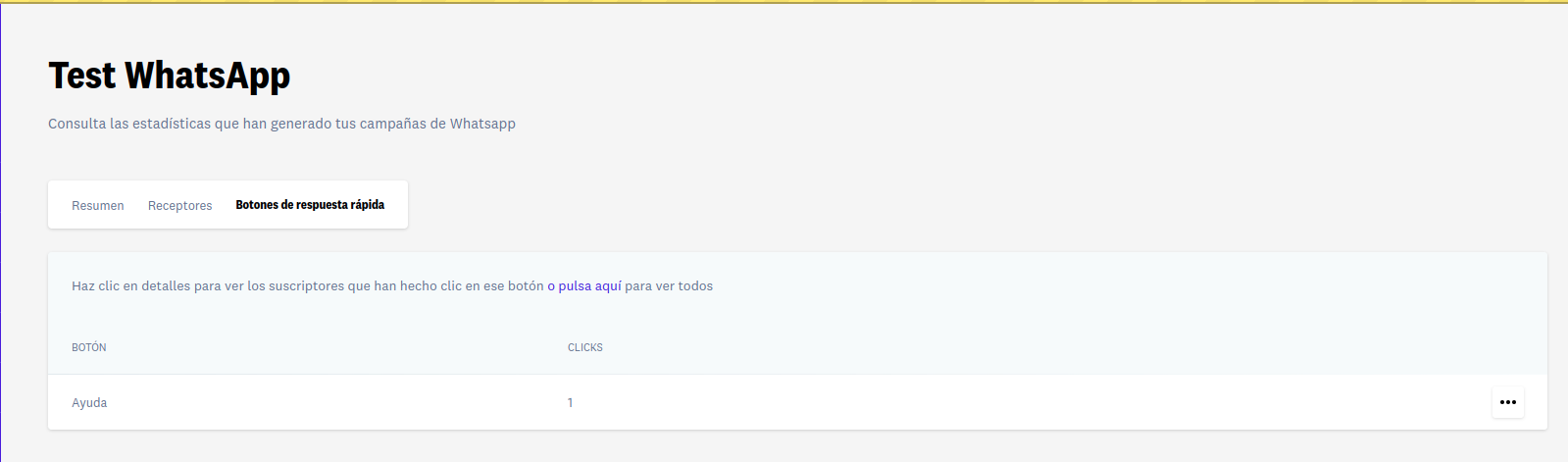
Infine, fai clic sull’opzione Dettagli per vedere quali iscritti hanno fatto clic su quel pulsante.

Liste
Accedi alla sezione WhatsApp e fai clic sull’opzione Liste che appare nel menu principale.
Creare una lista
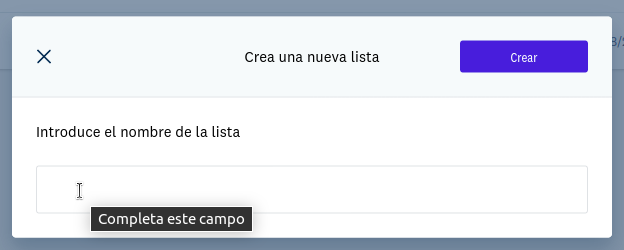
Dall’opzione Liste, fai clic sul pulsante Nuova lista.

Inserisci un nome che la identifichi e fai clic sul pulsante Crea.
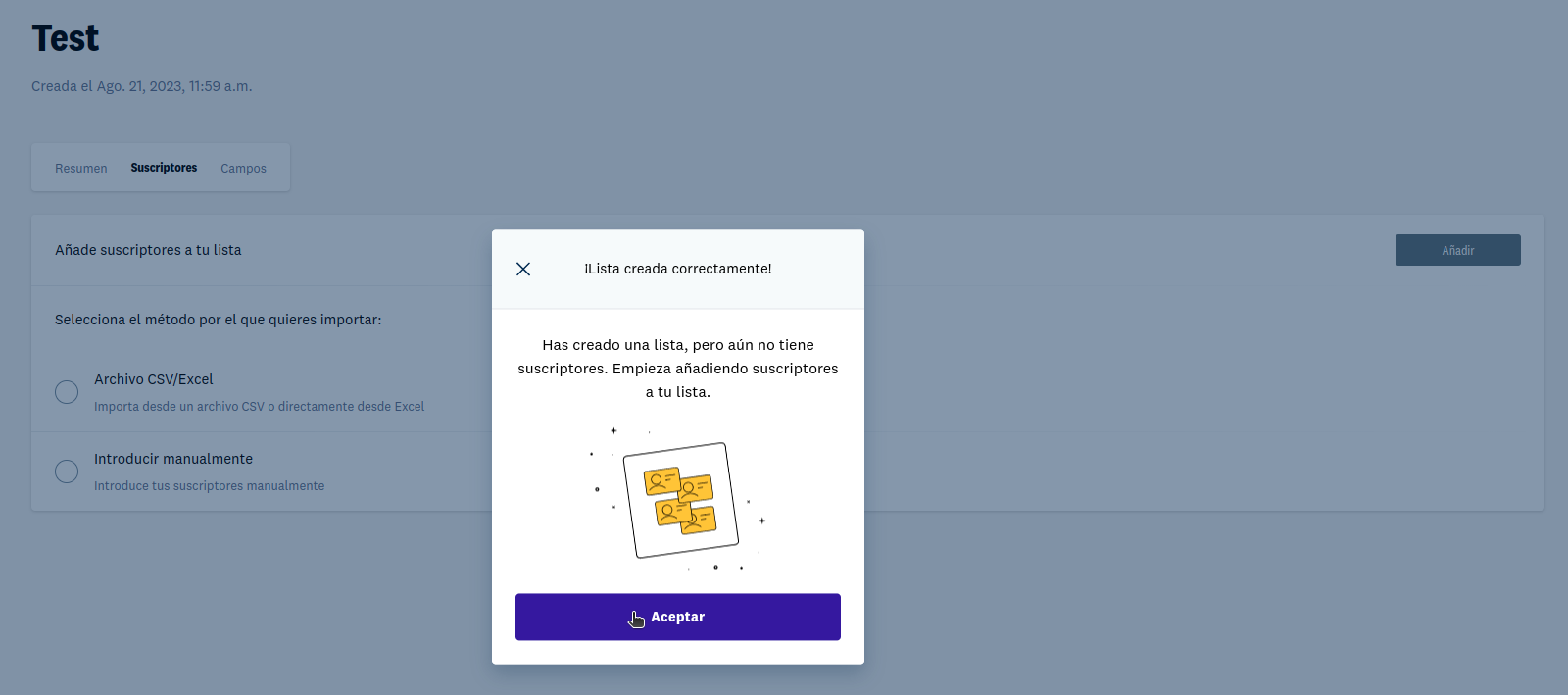
Successivamente premi Accetta per aggiungere iscritti alla tua lista e seleziona il metodo con cui vuoi importarli:
- File CSV/Excel
- Inserimento manuale.
Eliminare una lista
Fai clic sul pulsante con i puntini per mostrare il menu associato alla lista che vuoi eliminare, quindi fai clic sull’opzione Elimina lista.
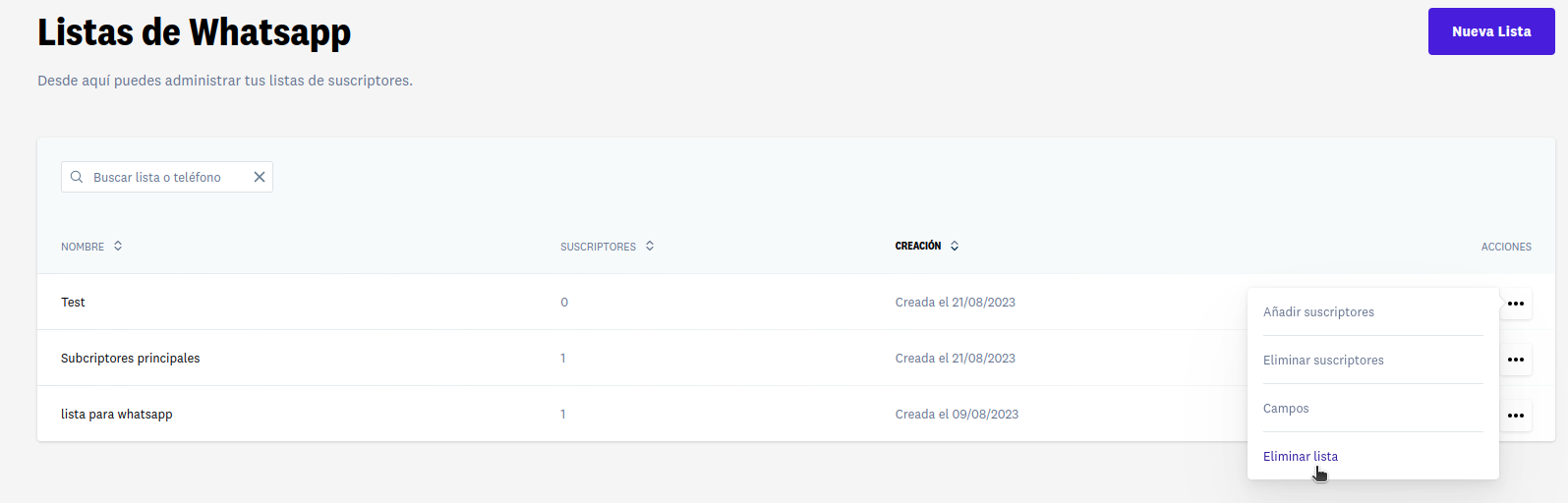
Una volta creata una lista puoi accedere direttamente alle opzioni per aggiungere iscritti, eliminare iscritti e campi dal menu associato a ciascuna lista, colonna AZIONI. Fai clic sul pulsante con i puntini per mostrare il menu.
Iscritti
Una volta selezionata una lista, premi l’opzione Iscritti del menu superiore.
Da questa sezione potrai aggiungere, modificare ed eliminare iscritti.
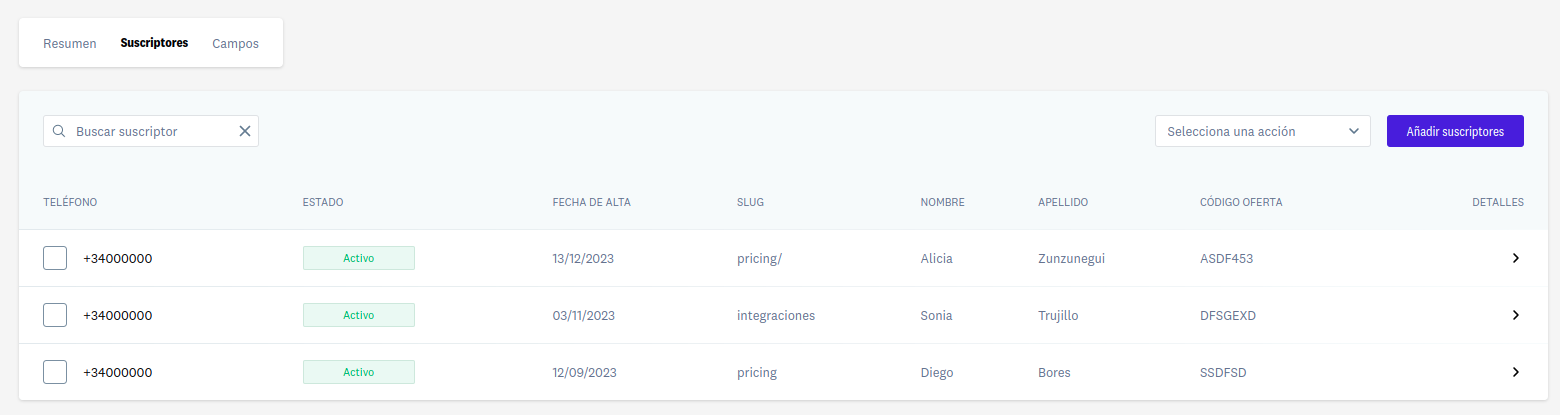
Per modificare i campi di un iscritto fai clic sul telefono o premi DETTAGLI. Successivamente premi il pulsante Modifica.
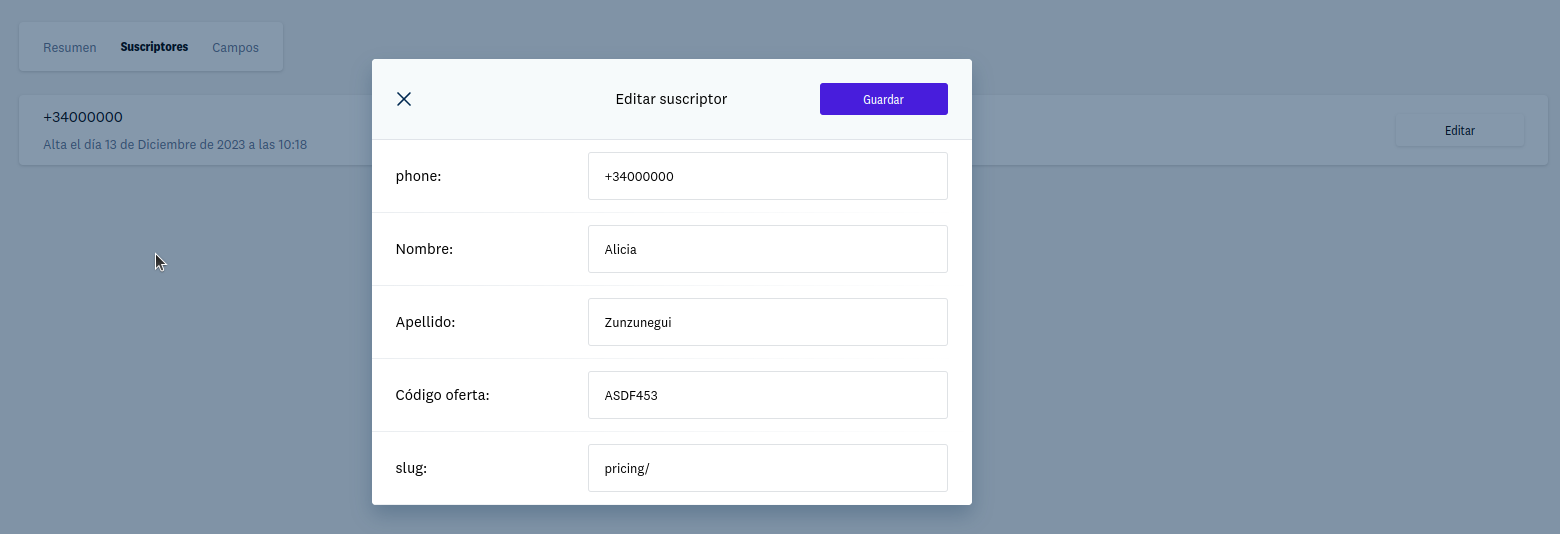
Inserisci i valori per ogni campo. Ricorda che il valore del campo phone non può essere modificato. Successivamente premi il pulsante Salva.
Campi
Una volta selezionata una lista, premi l’opzione Campi del menu superiore. Per impostazione predefinita, quando si crea una lista, viene aggiunto il campo "phone". Questo campo è fisso e non può essere eliminato.
Ogni campo creato ha un’etichetta associata che potremo usare nelle nostre campagne. Per il campo "phone", la sua etichetta sarebbe *|PHONE|*.
Per aggiungere un nuovo campo premi il pulsante Aggiungi campo.

Modelli
Accedi alla sezione WhatsApp e fai clic sull’opzione Modelli che appare nel menu principale.
Sincronizzare i modelli con Meta
Importa i modelli di messaggio esistenti nel tuo account WhatsApp Business.
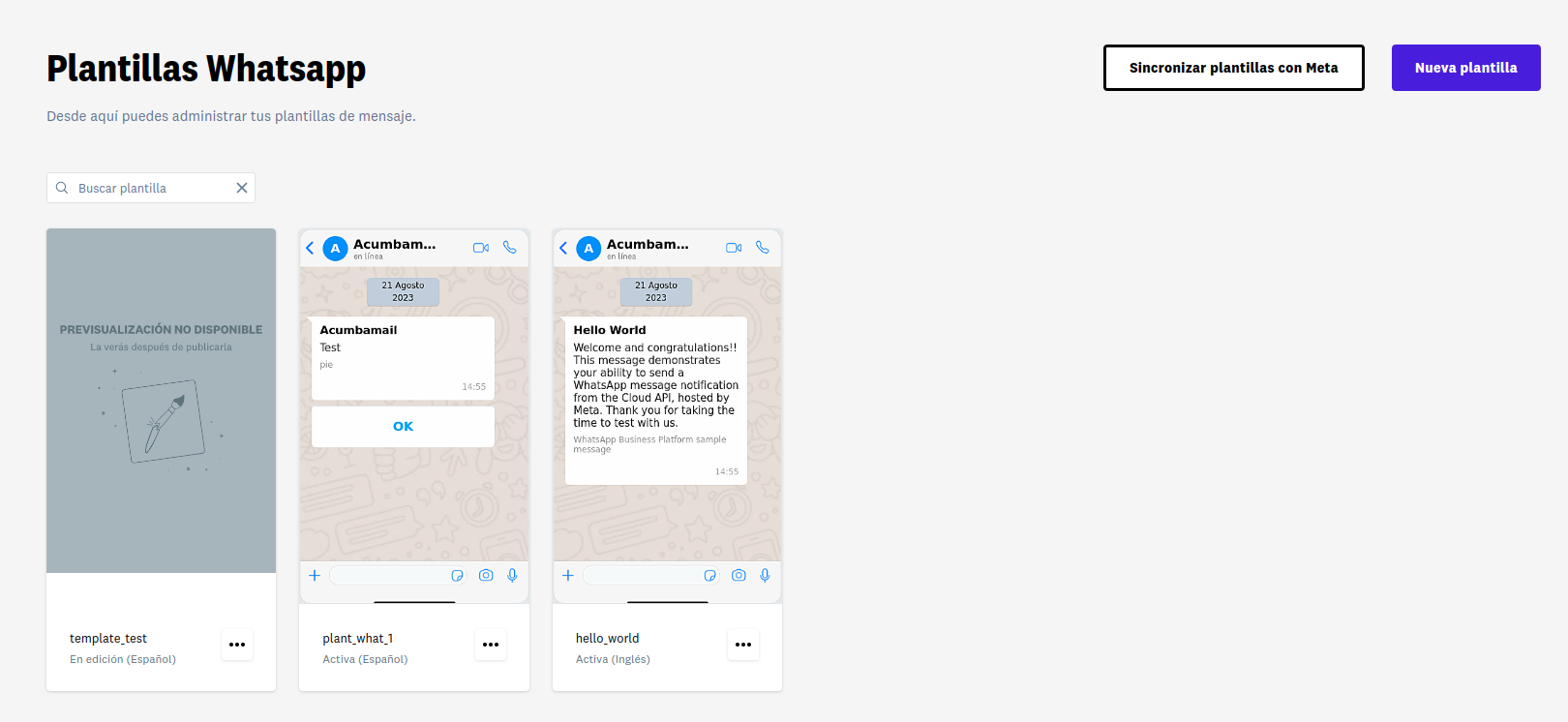
Premi il pulsante Sincronizza modelli con Meta e dalla finestra pop-up premi Importa. Tutti i modelli per WhatsApp che hai creato nel tuo account WhatsApp Business verranno importati in Acumbamail e potrai usarli nelle tue campagne di marketing WhatsApp.
Questa stessa funzione ti servirà per aggiornare lo stato dei modelli già creati e in attesa di approvazione.
Nuovo modello
Fai clic sul pulsante Nuovo modello.

Inserisci un nome che lo identifichi e la relativa lingua, quindi fai clic sul pulsante Crea.
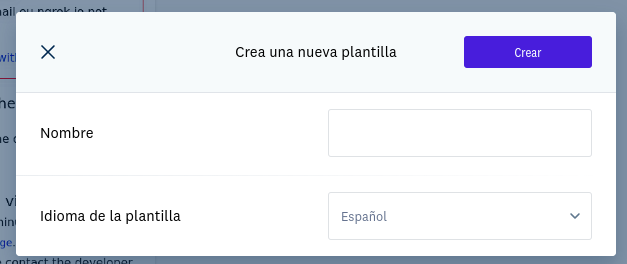
Il nome del modello di messaggio può contenere solo caratteri alfanumerici minuscoli e trattini bassi ( _ ). Non sono consentiti altri caratteri né spazi.
Successivamente, inserisci il testo del corpo del messaggio.
Puoi aggiungere parametri o variabili in modo illimitato, ma il loro numero deve essere coerente con il testo del messaggio. Se ci sono più variabili che testo, può essere un motivo di rifiuto da parte di Meta.
In modo opzionale puoi includere:
- Un intestazione (testo, immagine, video, documento o posizione — vedi la sezione Intestazioni multimediali e posizione più sotto).
- Un piè di pagina
Seleziona SÌ nella sezione Piè di pagina e inserisci il testo del piè di pagina del messaggio.
- Pulsanti
Seleziona SÌ nella sezione Pulsanti.
Esistono due tipi di pulsanti: uno per le risposte rapide e altri per associare il pulsante a un’azione.
Si potranno aggiungere fino a un massimo di 10 pulsanti, tenendo conto di quanto segue:
1. Pulsante di tipo "Disattiva marketing"
Di tipo risposta rapida, ce ne può essere solo uno.
Si consiglia di aggiungere questo pulsante, poiché può aiutarti a ridurre il numero di blocchi.
2. Pulsante di tipo "URL"
Di tipo call to action, ce ne possono essere al massimo due.
L’URL può contenere un parametro. Se presente, deve andare alla fine.
3. Pulsante di tipo "Telefono"
Di tipo call to action, ce ne può essere solo uno.
Il numero di telefono deve avere un formato corretto e deve includere il prefisso internazionale
4. Pulsante di tipo "Codice offerta"
Di tipo call to action, ce ne può essere solo uno.
5. Pulsante di tipo "Personalizzato"
Di tipo risposta rapida, ce ne possono essere al massimo 10, in funzione del numero di pulsanti aggiunti.
Per esempio, se è stato aggiunto un pulsante di tipo "URL" e un altro pulsante di tipo "Telefono", potremo aggiungere solo 8 pulsanti di tipo "Personalizzato" al massimo.
Intestazioni multimediali e posizione
Seleziona SÌ nella sezione Intestazione e scegli il tipo di intestazione che vuoi aggiungere:
- Testo — fino a 60 caratteri. Può includere un unico parametro o variabile per personalizzarlo.
- Immagine — formati supportati: JPEG, PNG e WebP. Dimensione massima consentita da Meta: 5 MB.
- Video — formati supportati: MP4 (e 3GPP durante l’invio di campagne). Dimensione massima consentita da Meta: 16 MB.
- Documento — PDF. Dimensione massima consentita da Meta: 100 MB.
- Posizione — non richiede file. Quando invii la campagna dovrai compilare quattro campi: latitudine, longitudine, nome del luogo e indirizzo.

Quando scegli un’intestazione multimediale (immagine, video o documento) dovrai caricare un file di esempio. Meta utilizza quel file durante l’approvazione del modello; non è il file che verrà inviato ai tuoi iscritti — quello si sceglie al momento del lancio della campagna.
Il tipo di intestazione non può essere cambiato una volta che il modello è stato approvato da Meta. Se vuoi cambiarlo, duplica il modello e invia la nuova versione per l’approvazione.
Parametri
Nelle sezioni Intestazione e Testo puoi aggiungere i parametri premendo il pulsante Aggiungi variabile.
Possono anche essere aggiunti manualmente; per farlo scrivi {{n}}, dove n è il numero di parametro corrispondente, iniziando da 1. I valori vengono incrementati di uno in uno, non possono ripetersi e non possono esserci salti, cioè devono essere consecutivi.
Per esempio, inseriamo il seguente messaggio nella sezione Testo: "Ciao {{1}}, vuoi partecipare alla nostra campagna {{2}}? Sarà disponibile solo fino al {{3}}. Usa il nostro codice sconto."
Anteprima
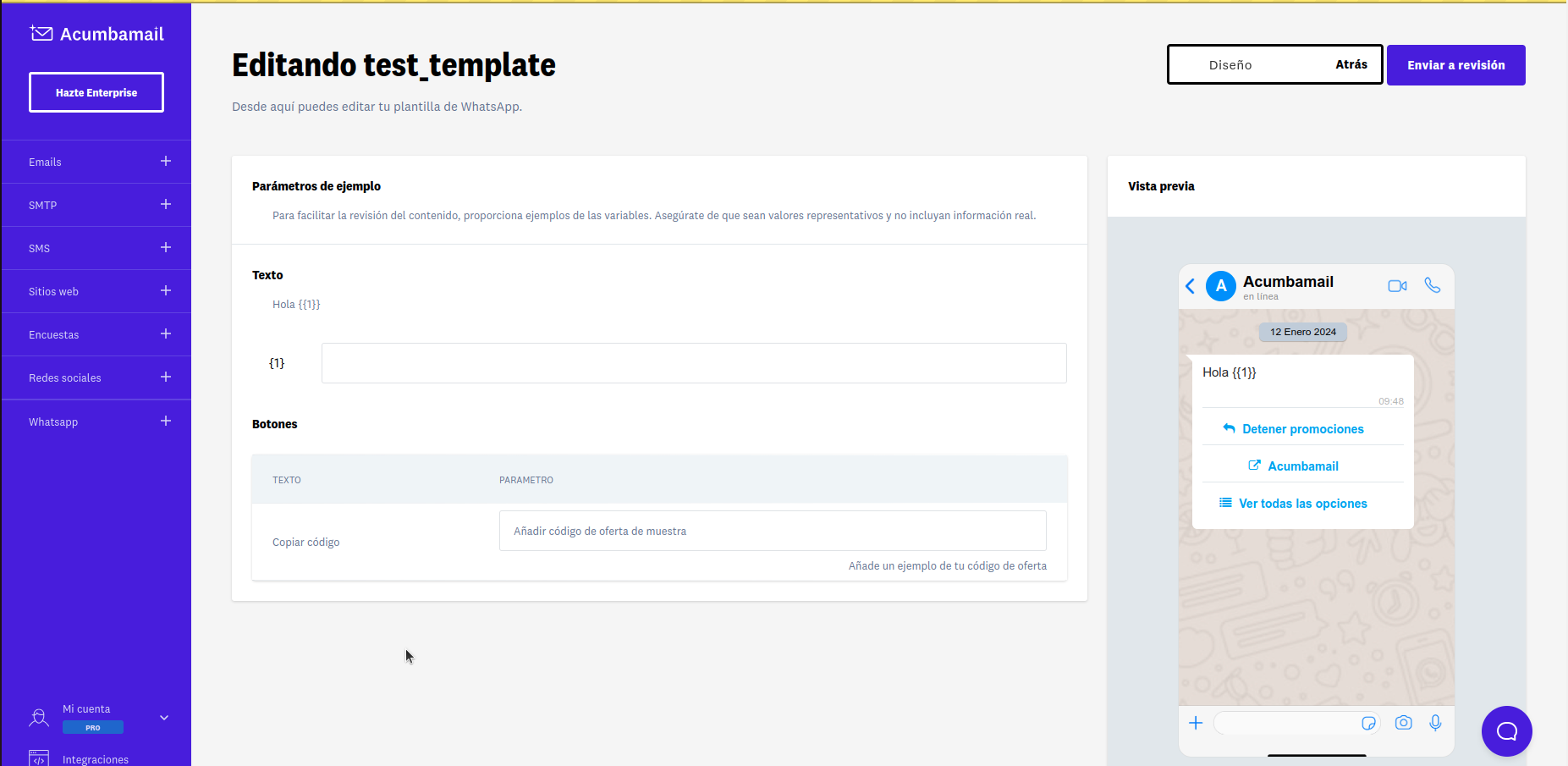
Nel pannello a destra viene mostrata un’anteprima del messaggio che verrà inviato a ciascuno degli iscritti.

Quando ci sono più di tre pulsanti, Meta mostra solo i primi due e il resto viene mostrato premendo "Vedi tutte le opzioni".
Una volta creato il nostro modello, premi Avanti per inviarlo a revisione e ottenere l’approvazione da parte di Meta.
Parametri di esempio
Se il modello contiene parametri o un pulsante di tipo "Codice offerta", dopo aver premuto il pulsante precedente dovrai inserire parametri di esempio per ciascuno di essi, poiché sono richiesti da Meta.
Domande frequenti
-
A quante liste posso inviare una campagna WhatsApp?
Una
-
Tutti i modelli sono modificabili?
I modelli possono essere modificati solo quando il loro stato è Approvato, Rifiutato o In pausa. I modelli possono essere modificati una volta al giorno, fino a un massimo di 10 volte al mese.
-
Quali sono i principali motivi di rifiuto quando si invia un modello a Meta?
Poco contenuto nel corpo del messaggio.
-
Sto creando una campagna ma non vedo il mio modello
Solo i modelli con stato Attiva, cioè approvati da Meta, possono essere utilizzati per creare una campagna.
-
Quanti modelli posso creare?
Se la tua attività principale non è verificata, ciascuno dei tuoi account WhatsApp Business avrà un limite di 250 modelli. Tuttavia, se la tua attività principale è stata verificata e almeno uno dei tuoi account WhatsApp Business ha un numero di telefono con un nome visualizzato approvato, ciascun account WhatsApp Business potrà avere fino a 6.000 modelli.
-
Che tipo di modelli posso creare?
Da Acumbamail inviamo solo modelli di tipo MARKETING. I modelli di marketing sono i più flessibili. Consentono alle aziende di raggiungere un’ampia gamma di obiettivi, dalla notorietà all’aumento delle vendite e al retargeting dei clienti.
L’obiettivo del messaggio potrà essere per notorietà, vendite, retargeting, per promuovere un’app o per consolidare le relazioni con i clienti.
Puoi consultare maggiori informazioni qui.
-
Acumbamail mi addebita i messaggi inviati tramite WhatsApp?
No, è Meta a tariffare i messaggi inviati e sarà Meta a effettuare l’addebito corrispondente.
-
Posso inviare modelli con immagini, video, documenti o posizioni?
Sì. Oltre ai modelli con intestazione di testo, puoi creare e inviare modelli con intestazione di tipo Immagine, Video, Documento o Posizione. Consulta la sezione Intestazioni multimediali e posizione per maggiori dettagli su formati e dimensioni supportati.
-
Perché si consiglia di aggiungere un pulsante di disattivazione marketing?
Ridurre il tasso di blocco: Di conseguenza avrai un rischio minore di interruzioni nelle campagne. Un tasso di blocco elevato può causare la sospensione di una campagna o la diminuzione della valutazione di qualità del tuo numero di telefono.
Consentire una scalabilità più rapida: La tua attività può riscontrare problemi di qualità quando scala la propria portata di marketing su WhatsApp. Questo di solito accade quando i clienti bloccano determinati modelli.
Consentire ai clienti di rinunciare ai messaggi di marketing può ridurre il tuo tasso di blocco, il che può aiutarti ad aumentare più rapidamente i tuoi limiti di messaggistica.
Dare ai clienti opzioni su come vogliono ricevere notizie da te: Consentendo ai clienti di rinunciare ai messaggi di marketing, manterrai la possibilità di contattarli con informazioni critiche come messaggi transazionali e di assistenza clienti.
Ottenere informazioni migliori sulle preferenze dei clienti: Attualmente, la tua attività non può vedere quali clienti ti hanno bloccato. Con il pulsante di esclusione, potrai vedere chi ha scelto di non ricevere i tuoi messaggi di marketing. Questo può aiutarti a imparare e migliorare le tue campagne.
-
Come posso creare un’esperienza di esclusione di alta qualità?
Ti consigliamo di continuare a ottimizzare l’esperienza utente quando progetti il tuo flusso di esclusione. Ecco alcuni consigli per creare un’esperienza di esclusione di alta qualità:
Gestisci tutte le richieste di esclusione: È importante che la tua attività prenda le misure necessarie per smettere di inviare messaggi di marketing ai clienti che si sono esclusi. In caso contrario, creerai un’esperienza negativa per i tuoi clienti, il che può influire sul tuo tasso di blocco e sul tuo punteggio di qualità.
Acumbamail smette di inviare messaggi di marketing a questi clienti dal tuo numero di telefono registrato durante la configurazione del tuo account WhatsApp.
Chiedi ai clienti un feedback sul perché hanno scelto di escludersi o su quali tipi di contenuti preferirebbero ricevere al loro posto. Questo può aiutare la tua attività a migliorare i messaggi di marketing e la segmentazione del pubblico.
Identifica i messaggi a cui aggiungere il pulsante di esclusione dal marketing: Aggiungere un pulsante di esclusione dal marketing a ogni messaggio può essere ripetitivo e persino incoraggiare i clienti a escludersi.
Vediamo che l’esclusione funziona meglio quando è inclusa nei seguenti tipi di messaggi:
- Il primo messaggio che un cliente riceve dalla tua attività.
- Il primo messaggio dopo un periodo più lungo senza messaggi di marketing.
- Messaggi inviati a clienti non coinvolti.