
Creare lista di SMS
Puoi creare una lista di iscritti a cui inviare SMS. Questo ti permetterà di creare campagne SMS e di inviare lo stesso SMS a più iscritti. Inoltre, ti consentirà di includere link di disiscrizione nei tuoi SMS, per rispettare le politiche di protezione dei dati.
In questo articolo
Creare una lista di iscritti SMS
Per creare una lista di iscritti SMS, dovrai accedere al pannello SMS e poi al menu delle liste, facendo clic sul menu laterale di Acumbamail:

Una volta fatto questo, se è la prima volta che crei una lista SMS, visualizzerai la seguente schermata:


In questa schermata puoi creare una nuova lista premendo uno qualsiasi dei pulsanti Nuova lista; se hai già una lista creata, continuerai ad avere la possibilità di crearne altre nuove tramite il pulsante in alto a destra, che sarà sempre visibile in questa schermata. Quando premi il pulsante Nuova lista, apparirà un popup che ti chiederà il nome della lista:


Inserisci il nome che desideri e avrai già la tua lista creata; potrai eseguire su di essa le seguenti azioni, che descriveremo nelle sezioni successive. Per continuare con il tutorial, premi sulla sezione Modifica campi:


Configurare i campi che conterrà la tua lista
Una funzionalità molto utile delle liste di iscritti è la possibilità di aggiungere campi personalizzati alla tua lista. Questo ti permetterà di aggiungere informazioni sui tuoi iscritti per poi includerle negli SMS stessi; ad esempio, puoi includere il nome dell’iscritto quando importi la tua lista di iscritti, così da poterti rivolgere a loro per nome nel testo dell’SMS. Se non avrai bisogno di alcun campo extra nei tuoi invii, puoi passare alla sezione successiva. Creiamo un campo nome che ci permetta di farlo. Quando, nel menu all’interno della lista, premi il pulsante Modifica campi, visualizzerai una schermata come questa:


Ti verranno mostrati i campi che la tua lista ha già; in questo caso, poiché non ne abbiamo aggiunto nessuno, apparirà solo il campo phone, che è il telefono cellulare dell’iscritto che riceverà gli SMS. Ovviamente questo campo non può essere eliminato, poiché il telefono è un campo obbligatorio nelle liste SMS. Se premiamo il pulsante Aggiungi campo, apparirà il seguente popup, in cui dovremo inserire il nome del campo e il relativo tipo:


Nel nostro caso inseriremo come nome del campo la parola nome e il tipo di campo sarà Testo, poiché inseriremo valori alfabetici per salvare ciascuno dei nomi. Successivamente premeremo il pulsante Aggiungi e apparirà la schermata precedente con il campo che abbiamo appena creato:


Possiamo ripetere questa azione tutte le volte necessarie per aggiungere i campi che vogliamo utilizzare. Possiamo anche eliminare qualsiasi campo tranne quello del telefono premendo sulla X rossa che appare a destra. Possiamo inoltre modificare il nome o l’etichetta del campo. Le etichette saranno la stringa che vorremo utilizzare successivamente nei nostri invii affinché quel campo venga sostituito dal valore assegnato a ciascun iscritto; nel caso della nostra etichetta nome, il campo sarà *|NOMBRE|*. Una volta definiti i campi necessari per la tua lista, puoi proseguire con l’importazione degli iscritti.
Aggiungere iscritti alla tua lista SMS
Per importare iscritti nella tua lista devi selezionare l’opzione Aggiungi iscritti a nel menu che appare nella pagina di ciascuna lista:
Per importare iscritti nella tua lista devi fare clic sul pulsante Aggiungi iscritti dal menu Iscritti che appare nella pagina di ciascuna lista


Una volta fatto questo, apparirà la seguente schermata che ti permetterà di importare una lista di iscritti.


Quando premi il pulsante Aggiungi, apparirà la seguente schermata, che ti permetterà di scegliere tra i due metodi esistenti per importare iscritti: caricarli manualmente uno a uno o importare un file CSV (in pratica è un file di testo semplice che contiene un iscritto in ogni riga, con i campi della riga separati da virgole).

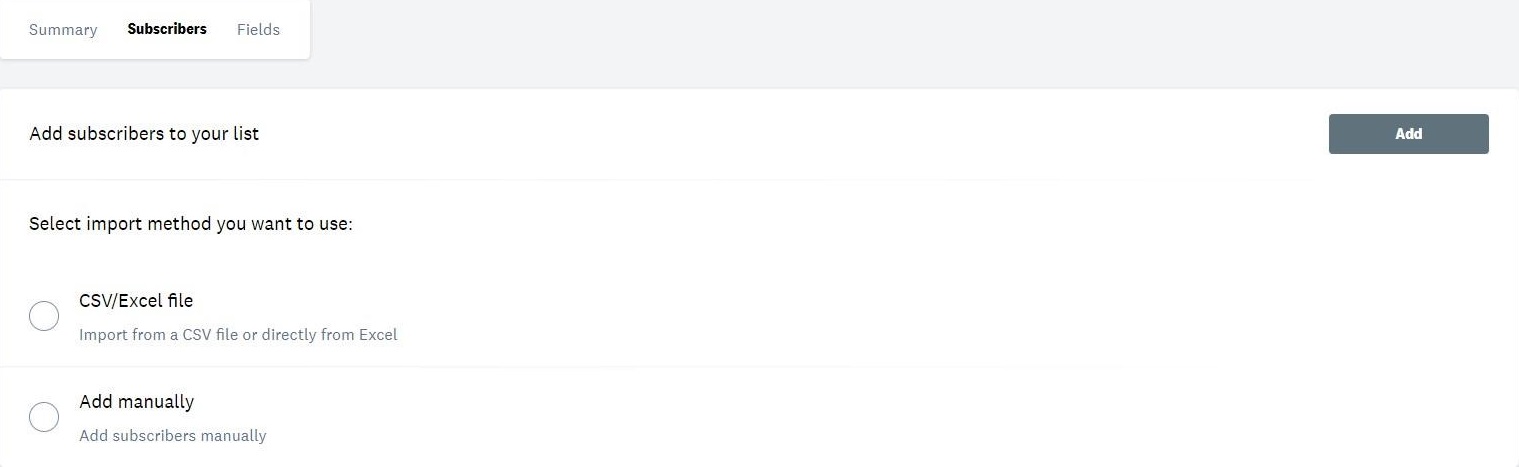
Inizieremo scegliendo l’opzione Inserisci manualmente; quando la selezioniamo, ci verrà richiesto il campo telefono dell’iscritto, che dovremo compilare nel popup stesso e, successivamente, dovremo premere Aggiungi. È molto importante che, al momento di importare un numero di telefono, venga incluso il prefisso del paese, poiché consentiamo invii in molti paesi; nel caso dell’Italia si può inserire indifferentemente 0039 o +39.


Una volta compilato il telefono, si può premere il pulsante Aggiungi e apparirà la seguente conferma nella parte superiore destra della nostra schermata. L’iscritto è già stato importato e gli verranno inviate le campagne che saranno inviate a questa lista di iscritti.


La seconda opzione che appare nel popup è un po’ più complessa, ma molto utile quando si vogliono aggiungere centinaia o migliaia di iscritti senza perdere il tempo necessario per farlo uno a uno.


Questo è un modulo complesso le cui sezioni spiegheremo di seguito, ma prima introduciamo il CSV che utilizzeremo per esemplificare ciascuno dei campi che dobbiamo compilare. Normalmente non sarà necessario compilarli tutti, ma lo abbiamo reso particolarmente complesso per mostrare un esempio più completo. Il CSV è un file di testo semplice (si possono esportare file CSV da qualsiasi sistema di fogli di calcolo, Excel, Google Sheets, ecc.) con il seguente contenuto:
Nome,Telefono
Ignacio,65005595
Pablo,00346666666<br>
Come si può vedere, il file contiene 3 righe: la prima mostra il nome dei campi e le due successive mostrano i dati di due iscritti. La prima cosa da fare è trascinare il file nella parte dell’interfaccia in cui c’è scritto Scegli un file o trascinalo qui. Possiamo anche fare clic su questa parte e ciò ci permetterà di selezionare il file con il gestore dei file del nostro sistema operativo. Una volta fatto questo dovremo compilare il resto dei campi nelle opzioni avanzate.
| Opzione avanzata | In cosa consiste | Valore nell’esempio |
| Separatore dei campi del tuo CSV | È il valore che verrà utilizzato nel CSV per separare i campi di ciascuno degli iscritti; normalmente questo valore è una virgola o un punto e virgola. Nel nostro esempio sono separati da virgole. | , |
| Carattere di raggruppamento | È un carattere che si utilizza nel caso in cui si voglia inserire il campo di separazione all’interno di un file. Immaginiamo che la virgola comparisse nel nome di uno dei nostri iscritti: il sistema non saprebbe come interpretare quel record. Normalmente si lascia vuoto. |
|
| Prefisso predefinito | In Acumbamail inviamo SMS in più paesi, quindi dobbiamo conoscere il prefisso del paese dei telefoni a cui verranno inviati gli SMS. Nel caso del nostro CSV, sappiamo che i nostri telefoni sono spagnoli, ma uno contiene il prefisso e l’altro no, quindi inseriremo il prefisso della Spagna (0034) affinché venga aggiunto agli iscritti che non lo contengono ancora. | 0034 |
| La prima riga determina il nome dei campi | Nel caso del CSV che inseriremo, possiamo vedere che la prima riga contiene le parole Nome,Telefono. Questo significa che sono i titoli dei campi, quindi quella riga non contiene un record valido e deve essere ignorata. | Selezionato |
Una volta trascinato il file di esempio e selezionati i campi come indicato nella tabella precedente, il modulo avrà questo aspetto:


Una volta fatto questo, dovremo soltanto premere il pulsante Aggiungi nella parte superiore destra del popup e inizierà la nostra importazione. Apparirà la seguente schermata per configurare i campi che abbiamo incluso nel CSV. Se abbiamo inserito solo telefoni, possiamo saltare questo passaggio:


Nel nostro caso vogliamo importare entrambi i campi, quindi nel menu a tendina Scarta colonna sceglieremo il campo in cui vogliamo importarli (la prima colonna sarà il nome e per la seconda sceglieremo il valore phone):


Consultare l’elenco degli iscritti
Puoi consultare le informazioni sulla tua lista di iscritti facendo clic su due aree del menu: Riepilogo e Iscritti.


Nella scheda Riepilogo troverai una pagina che ti permetterà di ottenere informazioni sulle iscrizioni e disiscrizioni che ha avuto la tua lista, nonché di accedere agli elenchi degli iscritti totali, attivi e inattivi. Questi elenchi possono essere visualizzati anche premendo il pulsante Iscritti. Potrai inoltre eliminare iscritti dal pulsante Iscritti. Ti consigliamo di non eliminare gli iscritti che si sono disiscritti, poiché lì sarà registrata la data in cui lo hanno fatto ed è utile al momento di gestire eventuali reclami, soprattutto se un iscritto afferma di essersi disiscritto prima di ricevere qualche email.
Eliminare la tua lista SMS
Per eliminare la tua lista SMS, puoi fare clic sul menu delle azioni di ciascuna lista e selezionare Elimina lista; ricorda che questa azione non è reversibile, quindi fai attenzione quando elimini le tue liste:

