
Creare un modulo
Acumbamail dispone di un sistema che consente di creare e integrare moduli di iscrizione affinché i tuoi clienti possano iscriversi direttamente alle tue liste di Acumbamail. Puoi integrare questi moduli nel tuo sito web, creare un link pubblico da condividere o inserirli direttamente in una landing page o pagina di destinazione.
In questo articolo
Dalla nuova sezione dei moduli, all’interno di ogni lista, è possibile creare tutti i moduli di cui hai bisogno per la tua lista:
Creazione di un modulo
Vai alla scheda Liste all’interno di Email e seleziona una lista già creata. Dalla pagina principale della tua lista, fai clic su Moduli; da qui potrai progettare, configurare e condividere i tuoi moduli. Fai clic sul pulsante Nuovo modulo e scegli il tipo di modulo che desideri creare:

Puoi scegliere tra sei tipi di moduli:
- Classico: Questo tipo di modulo può essere inserito nella posizione che desideriamo della nostra pagina web. Per integrarlo dovremo semplicemente copiare e incollare lo script del modulo e un’etichetta nella posizione in cui vogliamo che appaia. Questo tipo di modulo dispone anche di una versione web che potremo condividere direttamente con i nostri iscritti, collegare sui social network o aggiungere in una campagna di email marketing, tra gli altri usi. Ci offre anche il codice HTML pulito e senza stili, nel caso in cui tu voglia integrarlo nel tuo sistema. Allo stesso modo, puoi includere questo tipo di modulo in una landing page o pagina di destinazione semplicemente trascinandolo nella tua landing, senza bisogno di copiare codice.
- Pop-up: Questo tipo di moduli è nascosto quando entriamo in una pagina web e viene mostrato quando si verificano determinate condizioni.
- Exit intent: Questo modulo ha lo stesso aspetto di un modulo di tipo pop-up, ma viene mostrato quando qualcuno tenta di uscire dalla nostra pagina web (avvicinando il puntatore del mouse all’angolo in alto a destra per chiudere la scheda) e in quel caso mostra il modulo prima che ne esca.
- Barra: Questo tipo di modulo ci consente di integrare una barra di iscrizione nella parte superiore o inferiore di una pagina web. Inoltre potremo scegliere se appare o scompare mentre saliamo o scendiamo (a seconda dello scroll) durante la navigazione nella pagina, permettendo così al modulo di essere meno invasivo.
- Laterale: È un modulo simile a quello a barra, ma in questo caso verrà mostrato sul lato del nostro sito web. Ideale per sfruttare il fatto che ogni giorno si utilizzano monitor più larghi e rimane sempre spazio in larghezza.
Configurazione e design di un modulo
Dopo aver creato un nuovo modulo o dopo aver fatto clic su modifica su uno che hai già nella scheda I miei moduli, potrai vedere che ti mostriamo 4 passaggi per progettare e configurare il tuo modulo:
Passaggio 1 — Template
In questo primo passaggio, potrai scegliere uno dei nostri template che servirà come design iniziale del tuo modulo dalla scheda Predefiniti oppure puoi scegliere tra design che hai usato in precedenza nella vista I miei template, che verrà visualizzata per impostazione predefinita.

Passaggio 2 — Configuratore
Una volta selezionato un template nuovo o precedente, accederai al configuratore per impostare i campi inclusi nel modulo, il suo comportamento e gli effetti in base al tipo di modulo selezionato:
Opzioni di configurazione per tutti i moduli:
Devi scegliere quale sarà il comportamento del modulo quando la registrazione dell’utente viene completata, tra le seguenti opzioni:
- Potrai mostrare un messaggio personalizzato che apparirà quando la registrazione sarà stata completata. Ad esempio, se in questo modulo hai richiesto la doppia conferma con un’email di conferma (ciò che è noto come doppio opt-in), potrai fare riferimento a tale email. Ricorda che puoi modificare l’email di conferma di iscrizione e cancellazione nella sezione Notifiche della lista.

- Invece del testo semplice, potrai inserire un tuo HTML che verrà mostrato quando la registrazione sarà completata.

- Nel caso in cui desideri reindirizzare la persona iscritta a una pagina specifica del tuo sito web (come una pagina di ringraziamento o thank you page o persino un centro preferenze), puoi aggiungere l’URL nella sezione Reindirizza a un URL:

A volte, chi ha completato la registrazione potrebbe essere già stato aggiunto in precedenza alla tua lista. In tal caso, potrai personalizzare il messaggio che apparirà al completamento della registrazione:

Inoltre, potrai inserire il valore che desideri abbiano quei campi nascosti e campi non modificabili aggiunti in precedenza alla lista (o lasciarli vuoti se non vuoi utilizzarli). Per i campi di tipo lista si potrà scegliere una sola opzione tra quelle configurate in precedenza, o nessuna. Da parte loro, quelli di tipo checkbox hanno due valori fissi, sì e no, anche se possono essere lasciati vuoti. In quelli di tipo decimale e intero sono ammessi solo input di tipo numerico, e in quelli di tipo data, per inserire un valore si sceglierà dal calendario a discesa. Gli altri sono input di tipo testo con un formato conforme al tipo di campo. Per maggiori informazioni, puoi visitare la sezione sui campi di una lista. Una volta indicato il valore, nel passaggio di design potrai aggiungerli come se fossero campi normali, anche se l’iscritto non potrà vederli.


Opzioni di configurazione per moduli di tipo pop-up ed exit intent:
Oltre alle opzioni di configurazione sopra menzionate, i pop-up e gli exit intent includono opzioni di configurazione aggiuntive:
- Modalità di comparsa (solo pop-up): In quale momento specifico apparirà il pop-up:
- Quando si fa clic su un elemento della pagina
- Dopo X secondi da quando si è arrivati alla pagina
- Durante la navigazione o lo scroll della pagina, quando è stata visitata una percentuale specifica della pagina, ad esempio la parte superiore

- Effetto di comparsa: qui potrai selezionare un effetto specifico per la finestra pop-up:

- Frequenza di ricomparsa: con quale frequenza tornerà a comparire il pop-up o exit intent per quei visitatori che tornano sul tuo sito web e non hanno ancora completato la registrazione:

Opzioni di configurazione per moduli di tipo barra:
- Attivare quando si fa scroll nella pagina: Si può scegliere se la barra sarà sempre visibile o se, al contrario, si nasconderà o verrà mostrata quando si naviga nella pagina.
- Posizione della barra: Per indicare se viene posizionata in alto o in basso.
- Frequenza di ricomparsa: con quale frequenza verrà mostrato di nuovo il modulo per quei visitatori che tornano sul tuo sito web e non hanno ancora completato la registrazione.

Opzioni di configurazione per moduli laterali:
- Posizione del modulo laterale: per impostare l’orientamento del modulo.
- Frequenza di ricomparsa: con quale frequenza verrà mostrato di nuovo il moduloper quei visitatori che tornano sul tuo sito web e non hanno ancora completato la registrazione.

Passaggio 3 — Design
Design del modulo classico
In questo passaggio potrai accedere all’editor di moduli, che funziona praticamente come quello dei template; potrai trascinare e rilasciare i moduli di cui hai bisogno per creare il tuo modulo, siano essi moduli generali come immagini, testi, linee, ecc. o moduli (campi) specifici della tua lista.

Per impostazione predefinita, apparirà solo il campo email. Ricorda che, se vuoi aggiungere campi personalizzati nel tuo modulo, prima devi aver creato i campi corrispondenti nella tua lista.
Per aggiungere altri campi della tua lista, fai clic sul campo della tua email e premi Aggiungi un nuovo campo a destra:

Potrai accedere a un menu a discesa con i campi creati in quella lista per tipo:
- Testo (char)
- Data (date)
- Checkbox (boolean)
- Lista (Combobox)
- Numero intero (Integer)
- URL
- Numero decimale (decimal)
- IP
Una volta selezionati, potrai modificarli comodamente uno a uno facendo clic sul testo blu Modifica. Potrai anche cambiarne l’ordine nel modulo facendo clic e trascinando sull’icona delle linee parallele a sinistra.

Facendo clic su Modifica su un campo specifico, apparirà una finestra pop-up in cui potrai configurare:
- Il nome del campo
- Il tipo di campo (testo, risposta multipla, data, email, numero, risposta unica, menu a discesa, telefono, testo lungo e URL)

- Il testo di aiuto per quel campo (il testo che la persona vedrà all’interno del campo specifico visualizzando il modulo, ad esempio, "scrivi qui la tua email")
- Se è obbligatorio compilare il campo per completare la registrazione
- Se è solo un campo di sola lettura

Alcune particolarità da tenere in considerazione per determinati campi:
- I campi di risposta multipla possono funzionare come checkbox/boolean per accettare l’informativa sulla privacy della tua azienda. In tal caso, dovrai lasciare il campo Opzioni vuoto.
- Affinché il modulo compili i campi nascosti o non modificabili degli iscritti, dovrai aggiungere tali campi in questo passaggio come se si trattasse di campi normali.
- Se la tua lista ha campi di tipo lista con più opzioni visibili, aggiungendoli al modulo verrà aggiunto un campo di tipo checkbox per ogni opzione.
Se vuoi aggiungere un link alla tua informativa sulla privacy, segui questi passaggi:
- In Etichetta scrivi ciò che deve apparire nel campo, ad esempio: Accetto i termini e le condizioni.
- Metti tra parentesi quadre [] ciò che vuoi che sia il tuo testo di ancoraggio o anchor text, cioè il testo che ti porta al link quando fai clic, ad esempio: Accetto i [termini e condizioni].
- Subito dopo il testo di ancoraggio che hai scelto, e senza aggiungere alcuno spazio, aggiungi il link alla tua informativa sulla privacy tra parentesi ()
Questo sarebbe il risultato:

Nel caso in cui tu voglia includere una domanda con risposta multipla, aggiungi ogni opzione cliccabile su una riga nel campo Opzioni:

- Nei moduli di tipo numero potrai selezionare un numero minimo o massimo valido:

Infine, più in basso nel menu a destra potrai modificare lo stile degli elementi del modulo (etichette, campi e pulsante):

Design del modulo di tipo popup
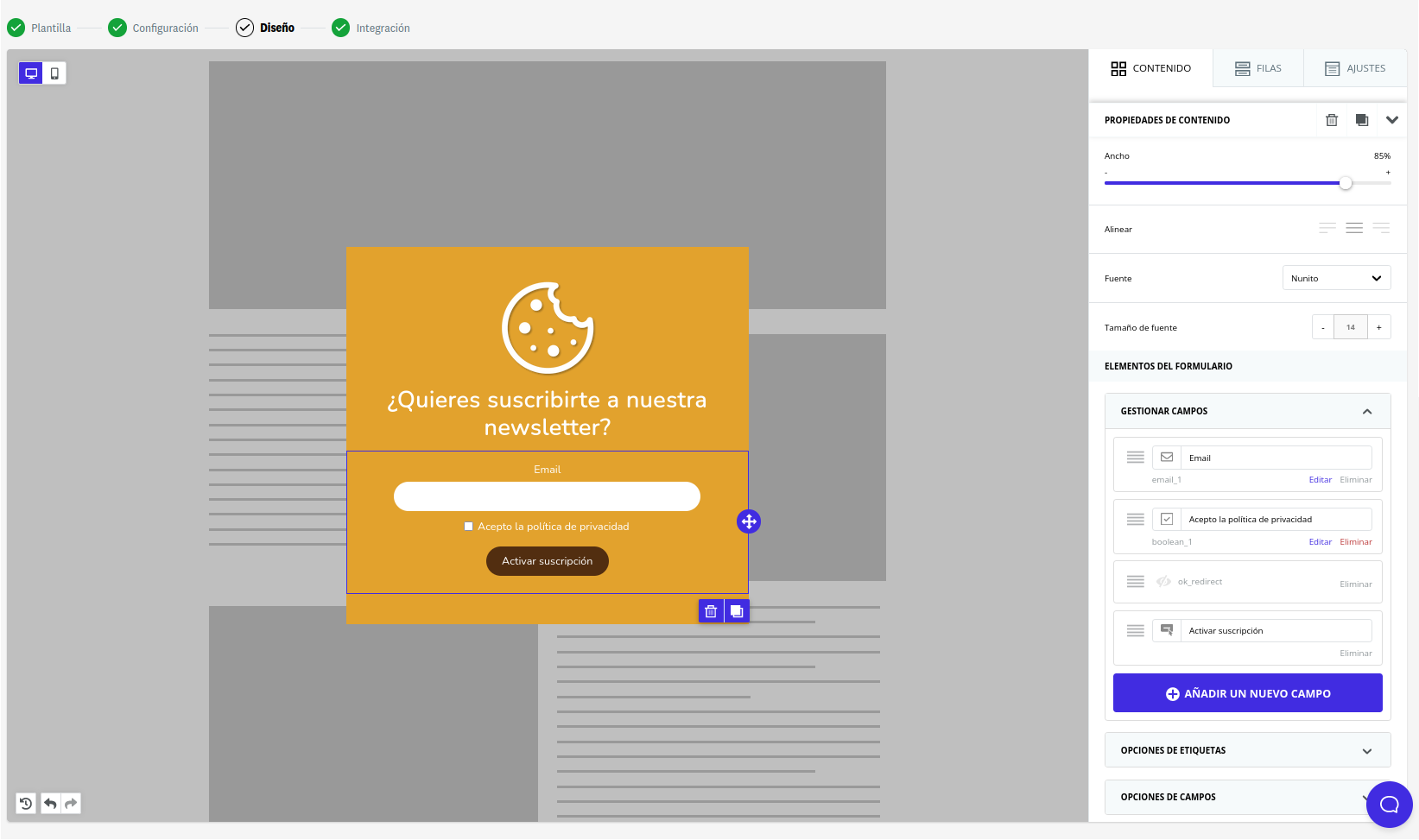
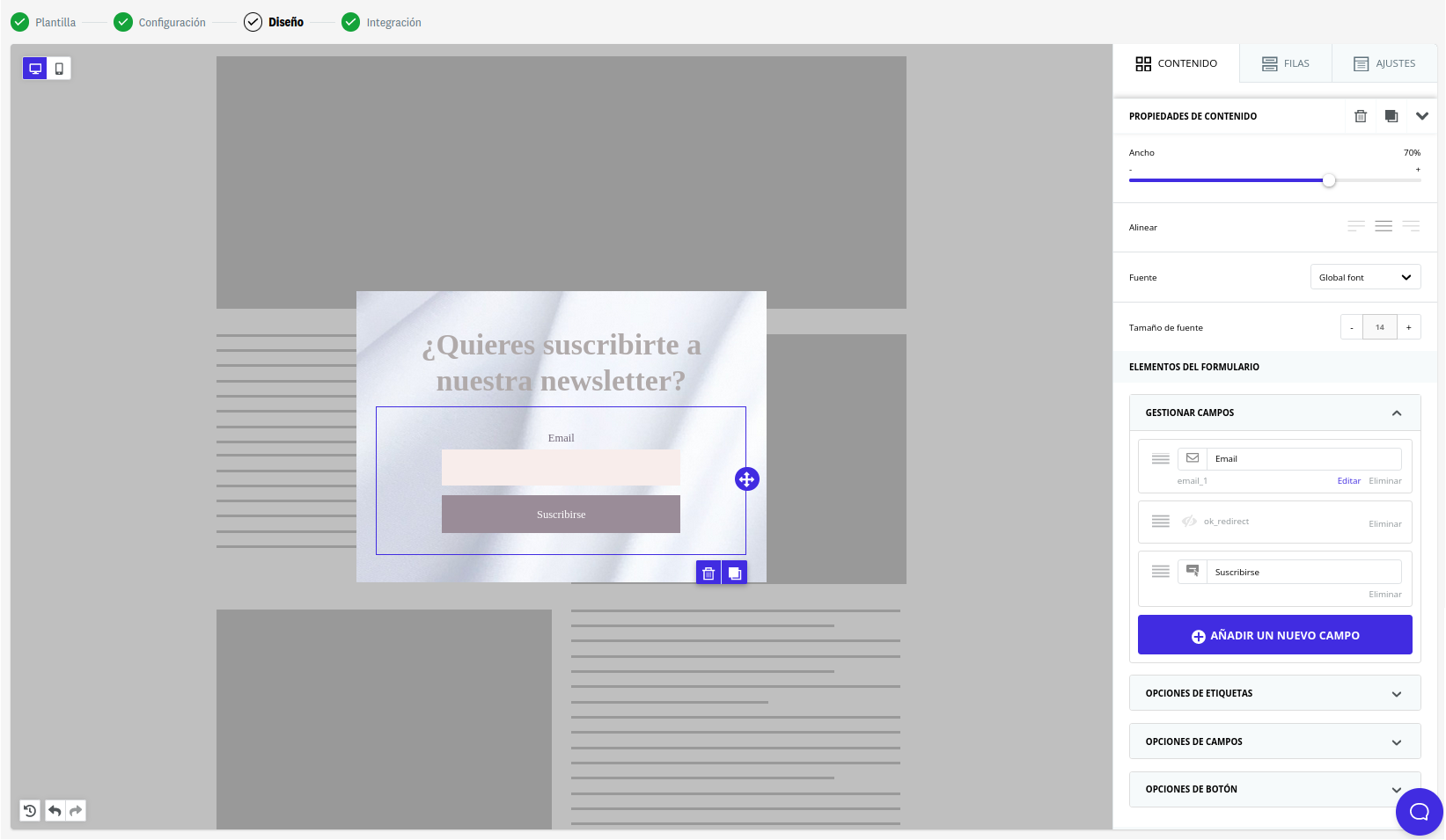
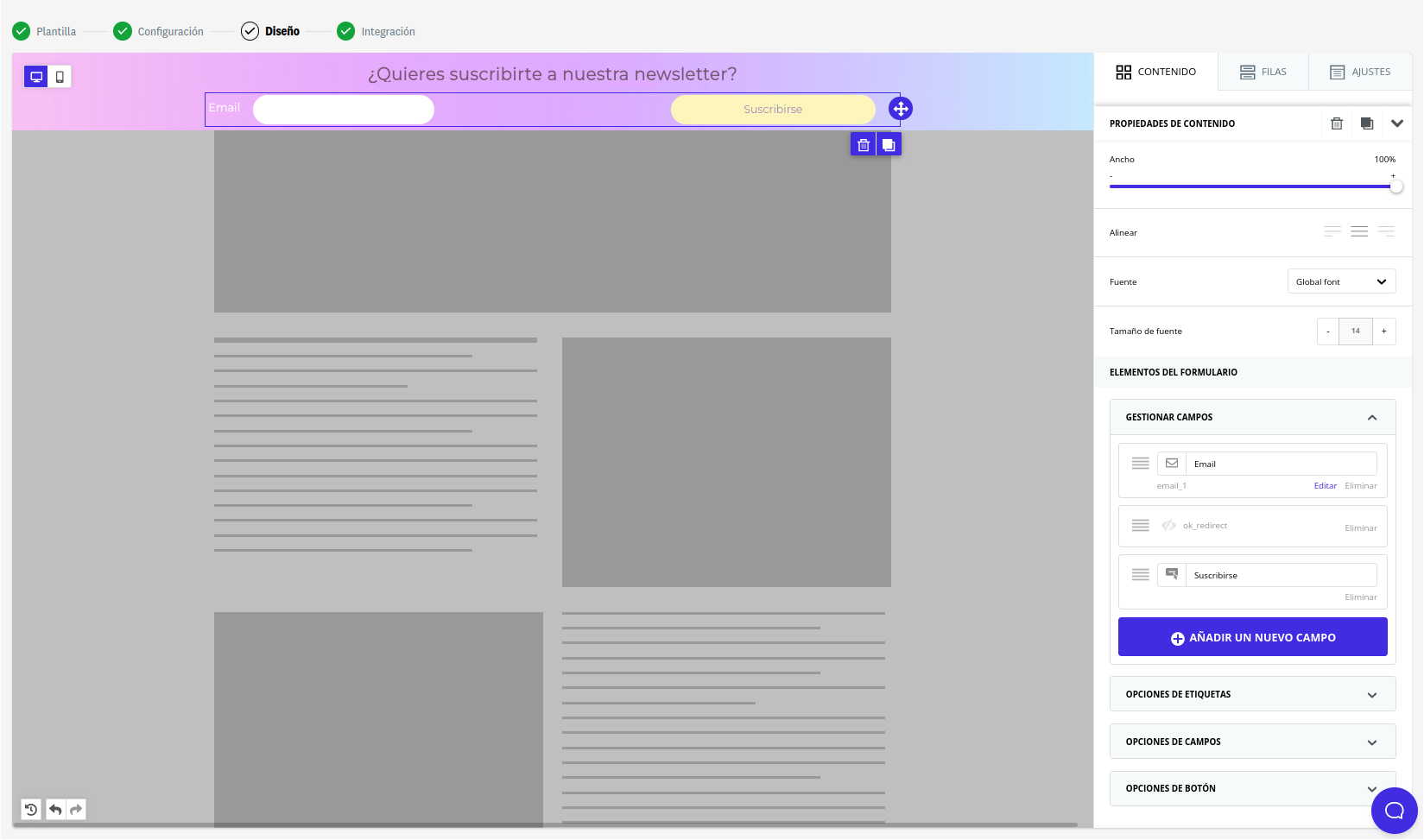
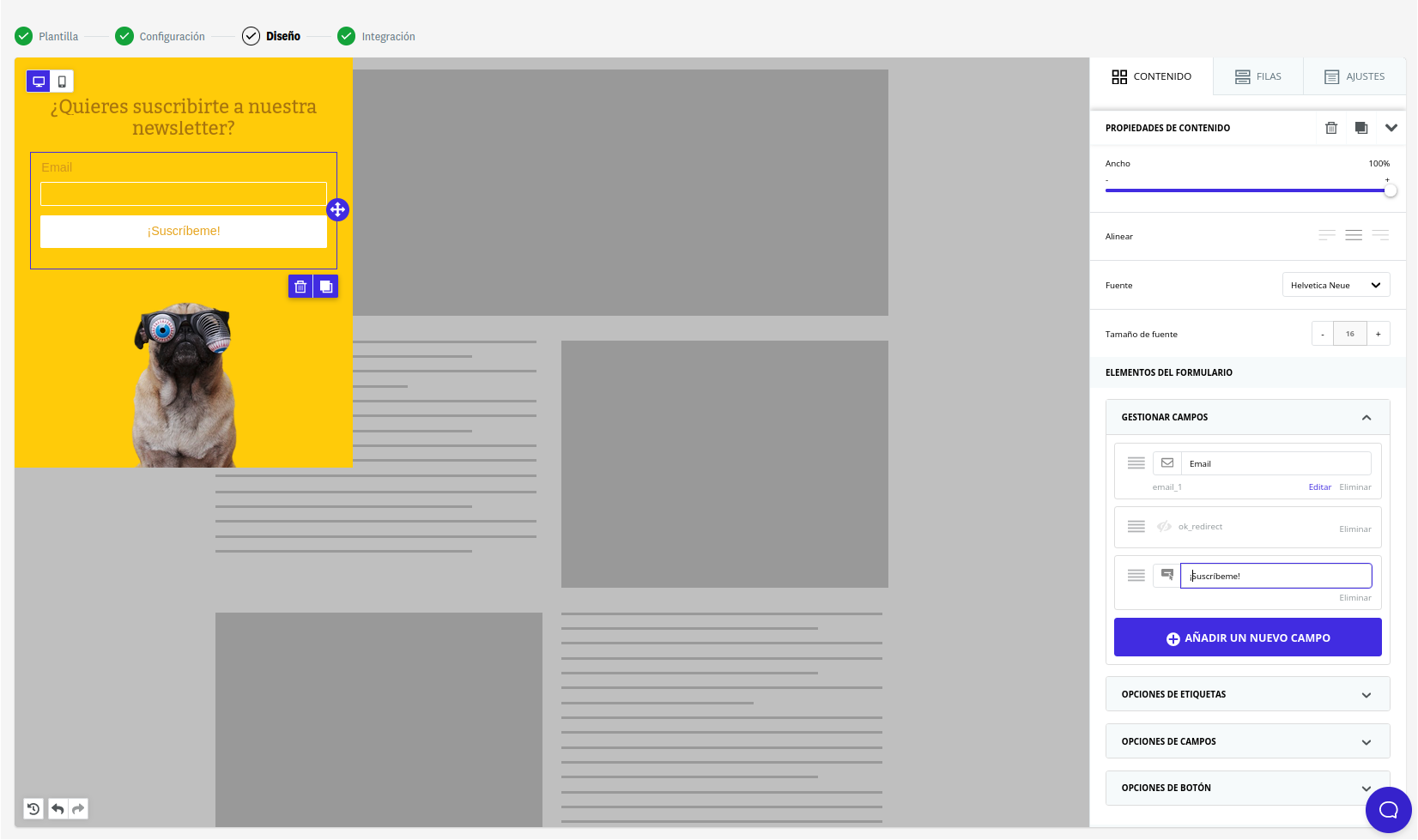
La modifica del modulo è simile a quella descritta nella sezione precedente per i moduli classici. Tuttavia, potrai visualizzare all’interno dell’editor il tuo modulo nella sua posizione finale, mostrando così un’anteprima più vicina a quella reale. Questo ti permette di farti un’idea migliore di come apparirà il modulo sulla tua pagina web una volta integrato.
Dipenderà dalla posizione specifica che hai scelto, ma di seguito sono incluse una serie di immagini che illustrano il contenuto dell’editor per ciascuno dei quattro layout:
- Popup
- Exit intent
- Barra
- Laterale




Passaggio 4 — Integrazione
In questo ultimo passaggio ti mostriamo le diverse opzioni di integrazione per il tuo modulo. Ricorda che queste opzioni si escludono a vicenda, ovvero dovrai sceglierne solo una quando effettui l’integrazione.
Nel caso in cui tu abbia creato un modulo di tipo classico, avrai le seguenti opzioni:
- Opzione 1: Script di integrazione. Copia l’etichetta <script> e l’etichetta <div> generate. L’elemento script ti permetterà di scaricare tutto il codice javascript necessario nel tuo sito web (posizionalo prima di chiudere il tag <body>). Posiziona l’elemento div nel punto in cui desideri che venga mostrato il modulo sul tuo sito web. Questa è l’opzione migliore, poiché ci consente di aggiornare il tuo modulo con miglioramenti di prestazioni e sicurezza per un maggiore tasso di apertura delle tue liste nelle tue campagne.
- Opzione 2: Link da condividere.Avrai anche un link del tipo www.acumbamail.com/newform/web/(...) che potrai condividere direttamente (sui social network, in un pulsante di una campagna affinché i tuoi iscritti completino la registrazione e compaiano automaticamente inclusi nella tua lista, ecc.).
- Opzione 3: HTML incorporato senza stili. Ti mostriamo anche il codice HTML affinché tu possa copiare il modulo dove vuoi senza stili né funzionalità. Integrandolo dovrai inserirlo nella tua pagina e assegnargli successivamente queste proprietà. Questa opzione richiede una revisione periodica per aggiornamenti di sicurezza, così da ottenere una maggiore efficacia delle tue liste nelle tue campagne.
- Inoltre, se vuoi integrare il tuo modulo classico in una landing page, dovrai andare alla landing page specifica e trascinarlo dall’editor di pagine.
Nel caso in cui tu abbia creato un modulo di tipo pop-up, avrai le seguenti opzioni:
- Script di integrazione. Viene generata l’etichetta <script>, che dovrai copiare prima di chiudere il tag <body> del tuo sito web. Opzionalmente (in base all’opzione scelta per l’apertura del popup nel passaggio 2) verranno mostrati anche esempi, per indicarti come devi modificare l’elemento della tua pagina che apre il modulo (quando fai clic su di esso).
Nel caso in cui tu abbia creato un modulo di tipo barra, laterale o exit intent, avrai le seguenti opzioni:
- Script di integrazione. Viene generata l’etichetta <script>, che dovrai copiare prima di chiudere il tag <body> del tuo sito web. Poiché hanno già una posizione predeterminata nella pagina web (in base a quanto configurato nel passaggio 2), non richiede etichette aggiuntive per posizionare il modulo.
Infine, se hai un modulo di qualsiasi tipo che vuoi integrare nel tuo sito web con Wordpress, puoi farlo facilmente tramite un plugin.
Consultare le statistiche di un modulo
Puoi consultare le statistiche del tuo modulo una volta inserito. Per farlo, devi andare alla lista di iscritti in cui hai ospitato il modulo, andare alla scheda Moduli e fare clic sul pulsante con i puntini di sospensione per selezionare Vedi statistiche.

Potrai monitorare:
- Visite: quante volte è stata visitata la pagina in cui è inserito il modulo
- Impressioni: numero di volte in cui il modulo è stato mostrato (se non hai configurato che ogni volta che la pagina web viene visitata il modulo venga mostrato, è normale che impressioni e visite non coincidano)
- Conversioni: quanti utenti si sono iscritti
- Tasso di conversione: percentuale delle conversioni per questo modulo
Alcune domande frequenti
Come possono i miei iscritti modificare i propri dati?
Inserendo la loro email in uno qualsiasi dei tuoi moduli, se sono già iscritti a quella lista verrà mostrato loro un messaggio nel caso in cui vogliano modificare o completare i propri dati. Se fanno clic, verrà inviata loro un’email affinché accedano a un modulo completo, con tutti i campi presenti nella tua lista, in modo che possano modificare o aggiungere quelli che desiderano.
Puoi configurare un messaggio per questi iscritti nel passaggio 3 di configurazione del modulo.
Devo pagare per usare i moduli?
No, ma con il piano gratuito potrai usare solo il tipo classico. Se hai qualsiasi piano a pagamento, potrai usare gli altri.
È obbligatorio salvare un cookie quando si usa il modulo?
Se vuoi che i tuoi moduli non vengano mostrati continuamente, sì. È l’unico modo possibile per sapere se il modulo è già stato mostrato o se qualcuno si era già registrato in precedenza. Non devi preoccuparti per la privacy, poiché in questo cookie non viene memorizzato alcun tipo di informazione, viene salvato solo il valore Vero.
Perché non ci sono moduli di cancellazione?
I moduli di cancellazione sono in disuso. Prima venivano utilizzati perché era l’unico modo per annullare l’iscrizione a una newsletter. In Acumbamail rispettiamo la normativa e obblighiamo tutti i nostri clienti a inserire il link di cancellazione in ogni newsletter, affinché un iscritto possa cancellarsi quando lo desidera.
Durante la modifica non riesco ad aggiungere campi al modulo
Nell’editor ti mostriamo i campi disponibili nella tua lista; se vuoi nuovi campi devi andare alla scheda Campi della lista in cui stai creando il modulo e aggiungere i campi di cui hai bisogno.
Posso aggiungere un recaptcha al mio modulo?
Al momento non abbiamo l’opzione di includere un captcha nei nostri moduli, ma abbiamo intenzione di implementarla in futuro. Per il momento, puoi integrare le tue liste di Acumbamail con un tuo modulo che lo includa, hai maggiori informazioni sulle nostre integrazioni qui.
Come posso migliorare la sicurezza dei miei moduli?
Usa sempre lo script di integrazione rispetto all’HTML incorporato e abilita il doppio opt-in nelle tue liste per evitare l’attacco dei bot e aumentare l’efficacia delle tue campagne.