
CoverManager
Se gestisci le prenotazioni del tuo ristorante con CoverManager, non hai più bisogno di esportare e importare manualmente liste di clienti ogni volta che vuoi inviare loro una campagna. Acumbamail si collega al tuo account CoverManager e mantiene aggiornata la tua lista di iscritti
In questo articolo ti spieghiamo come attivare il collegamento, quali informazioni vengono sincronizzate e come gestirle.
In questo articolo:
- Prima di iniziare
- Come attivare il collegamento
- Creare una lista collegata a un ristorante
- Quali dati vengono sincronizzati
- Sincronizzazione automatica e manuale
- Più ristoranti nello stesso account
- Mettere in pausa o scollegare la sincronizzazione
- Domande frequenti
Prima di iniziare
Hai bisogno di:
- Un account attivo su Acumbamail.
- Un account CoverManager.
- Attivare l’integrazione Acumbamail all’interno del pannello di CoverManager (lo spieghiamo nel passaggio successivo).
Come attivare il collegamento
Il collegamento si avvia da CoverManager. Una volta attivato, Acumbamail riceve automaticamente i ristoranti associati al tuo account CoverManager e li rende pronti per essere collegati alle tue liste.
- Accedi al tuo pannello di CoverManager e vai su Impostazioni → Integrazioni → Email marketing. Nell’elenco delle integrazioni, seleziona Sì in "Attivare Acumbamail".

- Nel campo Acumbamail Token Name che appare sotto, incolla il token del tuo account Acumbamail.
- Salva le modifiche in CoverManager. Non appena la registrazione sarà completata, i tuoi ristoranti appariranno automaticamente disponibili in Acumbamail.
Creare una lista collegata a un ristorante
Ogni ristorante di CoverManager viene collegato a una lista nuova e vuota di Acumbamail. Il collegamento viene effettuato una sola volta, al momento della creazione della lista.
- In Acumbamail, vai su Liste e fai clic su Crea lista. Compila il nome e i dati di base fino ad arrivare al passaggio di importazione.

- Nel passaggio di importazione, scegli l’opzione Liste di CoverManager.
-
Seleziona dal menu a tendina il ristorante che vuoi collegare a questa lista e premi il pulsante per continuare. Vedrai solo i ristoranti che non sono ancora collegati a un’altra lista. Se un ristorante non appare, verifica in CoverManager che sia ancora attivo nell’integrazione oppure controlla se lo hai già collegato a un’altra lista in Acumbamail.
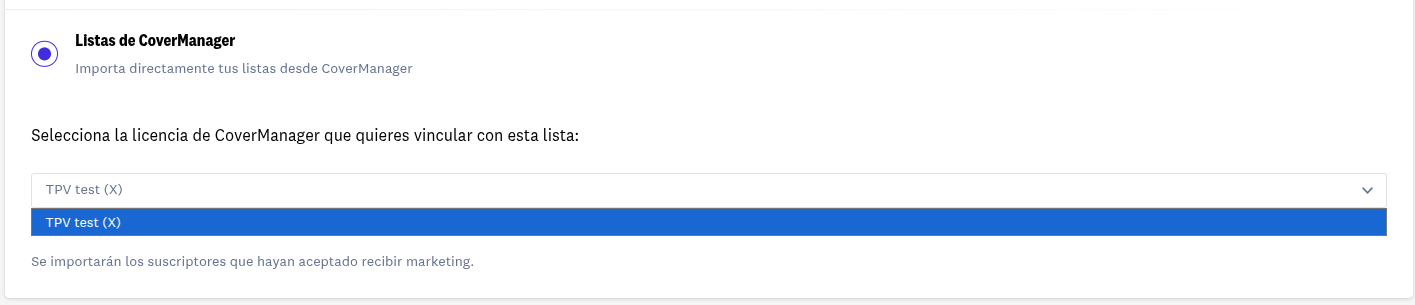
- Acumbamail importerà gli iscritti che hanno accettato di ricevere marketing in CoverManager e lascerà attiva la sincronizzazione giornaliera.

Ogni ristorante di CoverManager viene collegato a una sola lista di Acumbamail, e quella lista deve essere vuota al momento del collegamento. Una volta collegata, le sincronizzazioni giornaliere lavorano sulla stessa lista: aggiungono i nuovi clienti con consenso al marketing e aggiornano i dati di quelli già presenti.
Quali dati vengono sincronizzati
Per ogni cliente che ha accettato di ricevere marketing in CoverManager, Acumbamail salva nella tua lista:
- Nome e cognome
- Telefono e prefisso internazionale
- Paese
- Lingua
- Data di nascita
- Numero membro
- ID interno del cliente in CoverManager
- Etichette attive del cliente in CoverManager
I clienti senza email non vengono importati perché senza email non possiamo inviare campagne. Anche i clienti che non hanno accettato di ricevere marketing non vengono importati, anche se esistono nel tuo CoverManager.
Importante: A ogni sincronizzazione, Acumbamail riversa sulla tua lista i dati che arrivano da CoverManager. Se modifichi manualmente in Acumbamail uno qualsiasi dei dati sincronizzati (quelli elencati sopra: email, nome, cognome, telefono, prefisso internazionale, paese, lingua, data di nascita, numero membro, ID interno ed etichette), la modifica andrà persa alla sincronizzazione successiva. Se vuoi modificarlo in modo permanente, fallo in CoverManager. Gli altri campi personalizzati che aggiungi alla lista in Acumbamail non vengono toccati durante la sincronizzazione.
Sincronizzazione automatica e manuale
La sincronizzazione viene eseguita automaticamente una volta al giorno. A ogni esecuzione, Acumbamail recupera i nuovi clienti e le modifiche dall’ultima sincronizzazione (dati modificati, etichette, nuovi opt-in). Non devi fare nulla perché funzioni.
Se hai bisogno di un aggiornamento immediato, entra nella lista collegata e fai clic su Sincronizza dati. Durante l’esecuzione vedrai una schermata di avanzamento e, al termine, tornerai al dettaglio della lista con la data dell’ultima sincronizzazione e i contatori aggiornati.

Più ristoranti nello stesso account
Se gestisci più ristoranti in CoverManager, una volta attivata l’integrazione li vedrai tutti disponibili in Acumbamail. Crea una lista per ogni ristorante che vuoi sincronizzare seguendo il flusso precedente. Ogni lista mantiene la propria sincronizzazione giornaliera.
Mettere in pausa o scollegare la sincronizzazione
Per interrompere la sincronizzazione di una lista, disattiva l’integrazione da CoverManager oppure chiedi al supporto di scollegare quella lista. La lista conserva i dati già presenti, ma smette di ricevere aggiornamenti. Per sincronizzarla di nuovo, collega nuovamente il ristorante a una lista nuova.
Domande frequenti
I clienti vengono duplicati nelle sincronizzazioni giornaliere?
No. Acumbamail identifica ogni cliente tramite il suo ID interno in CoverManager (con l’email come backup se l’ID non è ancora stato salvato), quindi le sincronizzazioni successive aggiornano il cliente esistente invece di creare duplicati.
Se un cliente si disiscrive dal marketing in CoverManager, scompare da Acumbamail?
Per ora non viene propagato automaticamente. Se un cliente disattiva il consenso in CoverManager, assicurati di contrassegnarlo anche come disiscritto in Acumbamail per rispettare la sua decisione.
Cosa succede se la sincronizzazione fallisce un giorno?
Acumbamail riproverà alla successiva esecuzione giornaliera con tutte le modifiche accumulate dall’ultima volta in cui ha funzionato. Se gli errori persistono, contatta il nostro team di supporto.
Posso scegliere quali etichette di CoverManager vengono importate?
Vengono importate tutte le etichette attive del cliente insieme nel campo "Etichette" dell’iscritto in Acumbamail, separate da ; . Puoi usare questo campo nei filtri e creare segmenti a partire da esso.
Il mio ristorante non appare nel menu a tendina durante la creazione della lista.
Verifica in quest’ordine: (1) che l’integrazione sia ancora attiva nel tuo pannello di CoverManager; (2) che quel ristorante non sia già collegato a un’altra lista di Acumbamail (ogni ristorante può essere collegato a una sola lista alla volta); (3) che la lista che stai creando sia vuota.
Hai ancora bisogno di aiuto?
Se hai qualsiasi problema nell’attivare l’integrazione o sincronizzare, scrivici a soporte@acumbamail.com indicando il nome del ristorante e la lista interessata. Il nostro team ti aiuterà a risolverlo.