Carrello abbandonato in WooCommerce
In Acumbamail ora puoi recuperare i carrelli abbandonati e gli ordini in sospeso e migliorare i ricavi del tuo negozio.
Gli studi mostrano che, in media, circa il 70% dei carrelli degli acquisti online viene abbandonato prima di completare l’acquisto. Questo accade quando un cliente ecommerce aggiunge prodotti al proprio carrello virtuale, ma non conclude il processo.
Con l’email marketing potrai recuperare una parte sostanziale di questi carrelli abbandonati e convertirli in vendite reali: è un metodo diretto e molto economico, puoi recuperare circa l’8% di questi carrelli.
Attraverso email personalizzate e tempestive, è possibile ricordare ai clienti che non hanno finalizzato il loro acquisto e offrire loro incentivi speciali o promozioni.
Alcuni consigli da tenere in considerazione al momento di configurare le tue preferenze di invio:
1. Inviare la prima email 1 ora dopo l’abbandono
2. Inviare la seconda email 24-36 ore dopo l’abbandono
3. Inviare una terza email, 72 ore dopo l’abbandono del carrello
Inoltre, puoi offrire uno sconto per completare l’acquisto, suscitare curiosità con un oggetto misterioso in stile: “sappiamo che ti è rimasta la voglia”, “Abbiamo qualcosa che ti piace” oppure personalizzare il contenuto dell’email.
Quanto più sarà rilevante e specifico, meglio funzionerà.
Aggiungi un plus che spinga la decisione: spese di spedizione gratuite, sconto del 10%, omaggi o piani di sconto. Fornisci all’utente un motivo in più per convincerlo definitivamente.
Attualmente vengono elaborate solo informazioni degli utenti che hanno installato il nostro plugin di Wordpress.
In questo articolo:
Accesso alla funzionalità
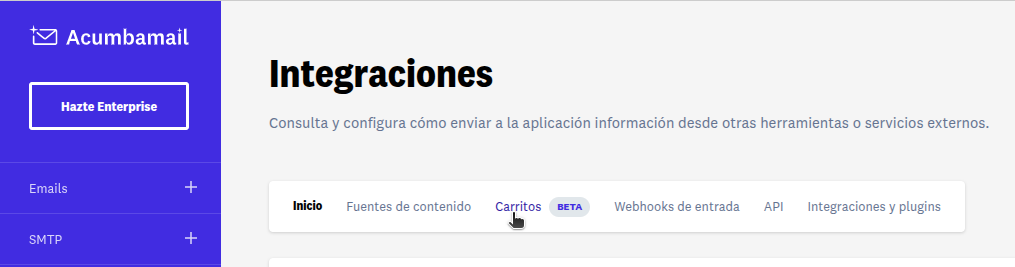
Accedi a questa nuova funzionalità dall’opzione "Integrazioni" del menu laterale principale. Da "Integrazioni" seleziona "Carrelli" nel menu superiore.
È richiesta la nostra integrazione con WooCommerce.
Questa nuova funzionalità è inclusa in tutti i nostri piani.
Carrelli
Accedendo a questa sezione potrai svolgere le seguenti funzioni:
1. Configurare e impostare una serie di parametri per la gestione dei tuoi carrelli.
2. Visualizzare un elenco dei carrelli e lo stato in cui si trovano.
3. Statistiche complete di ciascuno degli invii.
4. Report dettagliati sul tasso di carrelli abbandonati e recuperati.
Configurazione
1. Stato attuale
Clicca su "Attiva" per iniziare a ricevere informazioni sui carrelli abbandonati o su "Disattiva" se decidi di smettere di usare questa funzionalità.
Potrai attivarla una volta effettuate le configurazioni necessarie che ti indichiamo di seguito.
Per impostazione predefinita questa funzionalità non è attiva.

2. Configurazione generale
Configura come avverrà il recupero dei carrelli.
- Si considera carrello abbandonato: Tempo in Minuti/Ore/Giorni a partire dal quale il carrello viene considerato abbandonato.
- Eliminare carrello abbandonato: Tempo in Minuti/Ore/Giorni che deve trascorrere per eliminare il carrello abbandonato dalla cronologia.
- Primo invio: Tempo in Minuti/Ore/Giorni che deve trascorrere per inviare la prima email una volta che il carrello è stato considerato abbandonato.
- Secondo invio: Tempo in Minuti/Ore/Giorni che deve trascorrere per inviare la seconda email dopo aver effettuato il primo invio.
- Terzo invio: Tempo in Minuti/Ore/Giorni che deve trascorrere per inviare la terza email dopo aver effettuato il secondo invio.
- Notificare quando un carrello è stato recuperato: Possiamo inviarti un’email all’indirizzo associato al tuo account Acumbamail per notificarti quando un carrello è stato recuperato. Per impostazione predefinita non vengono inviate.
-
Recuperare carrelli abbandonati di utenti non registrati: Per impostazione predefinita non vengono recuperati i carrelli abbandonati degli utenti che non sono autenticati nel negozio. Se vuoi recuperarli dovrai configurarlo.
Una volta configurati tutti questi parametri, clicca su Aggiorna.
3. Configurazione invii
Configura l’automazione di ciascuno degli invii.
Clicca su "Modifica" per configurare ognuno di essi; se hai familiarità con le Automazioni vedrai che si procede in modo simile ai nodi "Invia template".

Ogni invio corrisponderà a una campagna in Acumbamail.

Parametri da configurare:
- Nome della campagna: Ne viene impostato uno predefinito, ma puoi modificarlo.
- Email e nome del mittente: Il mittente che i tuoi utenti vedranno quando riceveranno l’email
- Oggetto: Come nelle campagne normali, ricorda che puoi aggiungere etichette personalizzate o emoji
- Preheader: Preheader dell’email
- Selezionare template: Tieni presente che *devi avere le email create in anticipo* (da Template) e poi selezionarle.
- Attivare il monitoraggio di Google Analytics tramite valori UTM e il monitoraggio dei clic sui link dell’email
- Sottodominio per i link: Come in una campagna normale, puoi personalizzare il dominio e il sottodominio dei link presenti all’interno dell’email. In questo caso, vogliamo che tutti i link inizino con: ayuda.acumbamail.com. Per configurare il sottodominio, in precedenza devi aver seguito questi passaggi.
Se in seguito apporti modifiche al template che hai scelto di inviare, dovrai modificare l’invio e selezionare nuovamente il template modificato cliccando sul pulsante Seleziona template affinché le modifiche vengano registrate. Per farlo, prima dovrai disattivare questa funzionalità.
Template disponibili:
Acumbamail ha creato una serie di template relativi al recupero dei carrelli abbandonati all’interno della categoria "Carrello abbandonato". In tutti questi template è presente uno spazio per inserire il tuo logo.

Come inserire l’URL del carrello abbandonato nel template?
- Inserisci nel tuo template un link o un pulsante e aggiungi come URL *|RECOVERED_CART_URL|*. Nel campo "tipo di link" seleziona "URL" se si tratta di un link e "Apri pagina web" se si tratta di un pulsante.
Puoi modificarlo a tuo piacimento, ma mantieni l’URL indicato nel punto precedente e il tipo di link.
Carrelli
Cronologia dei carrelli ordinati cronologicamente.
Effettua ricerche per email, per date e/o filtra in base allo stato in cui si trovano.

Eliminare un carrello
Clicca sull’opzione "Elimina carrello", quindi verrà mostrata una finestra di dialogo per confermare o annullare.

Stati o fasi di un carrello
- Acquisto in corso: L’utente sta aggiungendo prodotti al proprio carrello. Non è trascorso il tempo sufficiente per considerarlo un carrello abbandonato.
- Abbandonato: È trascorso il tempo definito dopo il quale viene considerato carrello abbandonato.
- Recuperato: L’utente ha completato l’acquisto dopo che il carrello era stato considerato abbandonato.
Consulta le statistiche generate dai tuoi invii.

Per un report più dettagliato clicca su "Statistiche complete". Consulta il nostro manuale su come interpretare i report delle campagne.
Report
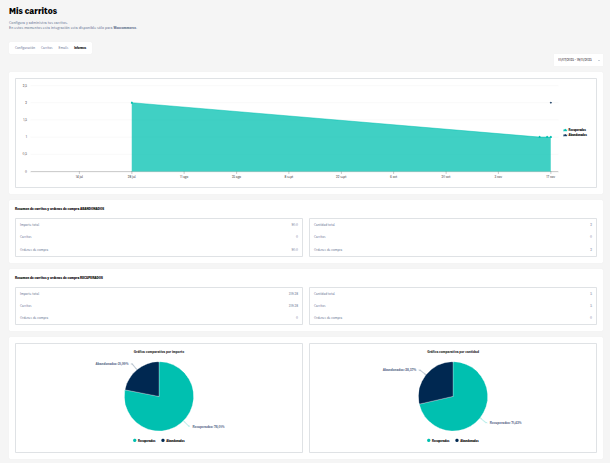
Consulta un riepilogo dei carrelli e/o degli ordini abbandonati o recuperati.