
Integrare il modulo di Acumbamail in WordPress
In questo articolo troverai tutte le opzioni disponibili per integrare il tuo sito web WordPress con Acumbamail, sia integrando un modulo di iscrizione creato in Acumbamail, sia collegando un modulo che hai già creato sul tuo sito web a una delle tue liste Acumbamail.
In questo articolo:
- Quali opzioni esistono per integrare Acumbamail e WordPress?
- Inserire in WordPress un modulo creato in Acumbamail
- Collegare un modulo creato in WordPress a una lista Acumbamail
Quali opzioni esistono per integrare Acumbamail e WordPress?
Data una lista, Acumbamail consente di creare, progettare e pubblicare moduli di iscrizione associati a essa. La prima opzione di integrazione con WordPress consiste nell’includere questo modulo nel tuo sito web. In questo modo, una volta integrato, il modulo verrà mostrato sul tuo sito web e i dati inseriti dagli utenti verranno sincronizzati direttamente con la tua lista Acumbamail.
Tuttavia, questa non è l’unica opzione. Nel caso in cui tu abbia già creato e progettato un modulo sul tuo sito web e non voglia sostituirlo con un altro, è possibile sincronizzare le informazioni raccolte direttamente con una lista Acumbamail.
Inserire in WordPress un modulo creato in Acumbamail
In questa sezione vengono descritti i diversi metodi che puoi seguire per integrare e mostrare un modulo di iscrizione creato in Acumbamail sul tuo sito web creato con WordPress.
Plugin Acumbamail per WordPress (obsoleto per quanto riguarda i moduli)
⚠️ Il plugin non è compatibile con il nuovo editor di widget basato su blocchi introdotto in WordPress 5.8. Pertanto, questa opzione è valida solo per installazioni di WordPress precedenti a tale versione. Nelle versioni successive, l’installazione del plugin è consigliata solo nel caso in cui si desideri utilizzare l’integrazione con Woocommerce.
La prima opzione consiste nell’utilizzare il plugin WordPress di Acumbamail, che consente di creare facilmente un widget che carica un modulo Acumbamail. Devi solo aggiungere il widget a un’area specifica del tuo sito web (sidebar, header, footer, ecc.) affinché venga caricato.
Se invece dei temi classici di WordPress stai usando un plugin specifico per creare pagine (noti anche come page builder), devi verificare se sono compatibili con i widget di WordPress. In caso affermativo, dovrai solo individuare l’elemento o il blocco associato al widget di Acumbamail all’interno dell’editor di pagine e trascinarlo nella tua pagina (dopo aver installato previamente il plugin Acumbamail per WordPress).
Ad esempio, nel caso specifico di Elementor, devi individuare la sezione "WORDPRESS", dove si trova il widget di Acumbamail.

Questa è l’opzione di integrazione più semplice. Tuttavia, se stai usando un plugin specifico per la creazione di pagine che non è compatibile con i widget di WordPress, se stai usando una versione di WordPress successiva alla 5.7 oppure vuoi includere più di un modulo sul tuo sito web (poiché il plugin consente di integrare un solo modulo), puoi esplorare le altre opzioni.
Elemento HTML nell’editor dei widget di Wordpress
Dalla versione 5.8, WordPress introduce un nuovo editor di widget basato su blocchi. Se utilizzi questo editor per personalizzare il tema del tuo sito web, devi seguire i seguenti passaggi:
- Per prima cosa devi creare il tuo modulo in Acumbamail e arrivare fino al passaggio 4, dove troverai lo script di integrazione generato da Acumbamail.
-
Nell’editor dei widget di WordPress, all’interno dell’area in cui vuoi includere il tuo modulo (sidebar, header, footer, ecc.), crea un nuovo elemento di tipo "Custom HTML".

-
In questo elemento devi copiare e incollare lo script (e il div se si tratta di un modulo classico) generati per il tuo modulo.

- Ecco fatto! Salva le modifiche e vedrai che il modulo viene caricato sul tuo sito web.


Elemento HTML nei plugin per la creazione di pagine
I plugin per la creazione di pagine o page builder (come Elementor, Gutenberg o Divi, tra gli altri) consentono di creare facilmente pagine trascinando blocchi di contenuto. Nel caso in cui il tuo page builder non sia compatibile con l’uso dei widget (oppure tu voglia integrare più di un modulo Acumbamail nel tuo sito web), l’alternativa consiste nell’individuare un elemento o blocco di contenuto specifico che ti consenta di incorporare codice nella pagina. Avrà un nome diverso a seconda del page builder scelto, ma tutti di solito includono un elemento di questo tipo. Come riferimento, per i page builder citati sarebbero i seguenti:
- Elementor dispone di un elemento HTML.
- Gutenberg dispone di un modulo di codice.
- Divi dispone di un blocco custom HTML.
- Thrive Theme dispone di un blocco custom HTML.
Il modo per effettuare l’integrazione è molto semplice:
- Per prima cosa devi creare il tuo modulo in Acumbamail e arrivare fino al passaggio 4, dove troverai lo script di integrazione generato da Acumbamail.
- Nell’editor di pagine di WordPress, devi trascinare l’elemento che consente di incorporare codice nella posizione della pagina in cui vuoi mostrare il modulo (solo per quello classico, poiché gli altri moduli hanno una posizione predefinita e non avrà importanza dove si trova l’elemento all’interno della pagina). All’interno dell’elemento, potrai copiare e incollare lo script generato in Acumbamail (e l’elemento div se si tratta di un modulo classico). Nell’anteprima del page builder il modulo non apparirà, ma quando pubblicherai le modifiche, vedrai che nella pagina il modulo Acumbamail viene caricato correttamente.
Nell’immagine seguente viene mostrato un esempio di configurazione con l’"elemento HTML" di Elementor.

Plugin di terze parti di tipo Insert Headers and Footers
Un’altra alternativa è installare un plugin di tipo Insert Headers and Footers. Con questi puoi incorporare facilmente nel tuo sito web lo script necessario per caricare i moduli Acumbamail di tipo popup, exit intent, barra o laterale. Questo script è disponibile nel passaggio 4 quando crei il tuo modulo in Acumbamail. Tra tutti i plugin esistenti, consigliamo i seguenti:
- Insert Headers and Footers per includere facilmente lo script di caricamento di Acumbamail nella parte del footer, oppure
- Header and Footer Script Loader per poter includere lo script di caricamento solo nelle pagine selezionate, sempre nella parte del footer.
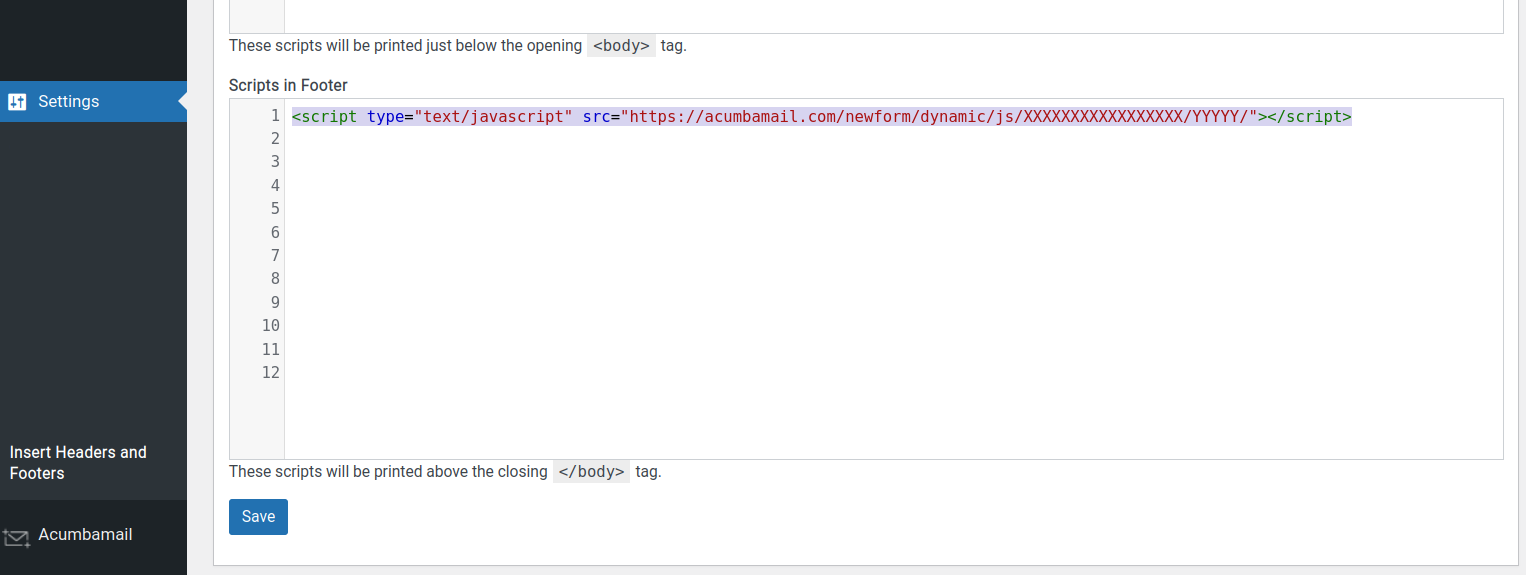
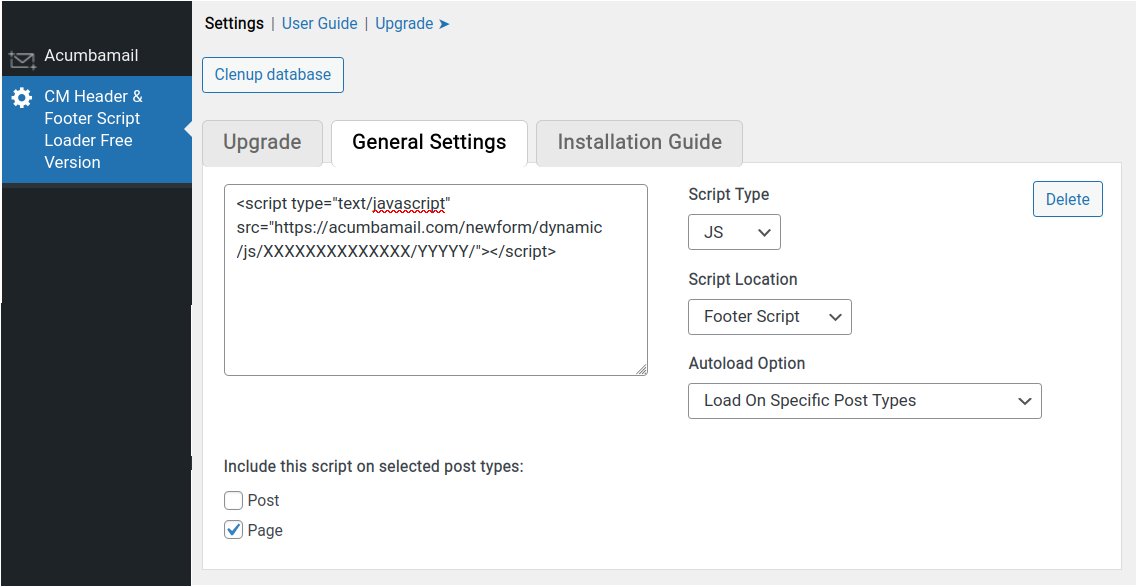
Nel caso del modulo classico (che richiede di includere anche un elemento HTML di tipo div) o nel caso del popup che si apre facendo clic su un pulsante (che richiede di aggiungere l’attributo form-trigger-acm a tale pulsante della tua pagina), sarebbe inoltre necessario aggiungere un piccolo frammento di codice Javascript aggiuntivo che inserisca quel div nella pagina nella posizione desiderata, oppure aggiunga quell’attributo al pulsante. Anche se si può ottenere con poche righe di codice, se non hai conoscenze tecniche ti consigliamo di consultare le altre opzioni.
Collegare un modulo creato in WordPress a una lista Acumbamail
In questa sezione vengono descritte le alternative disponibili per sincronizzare con una lista Acumbamail le informazioni inserite in un modulo creato sulla tua pagina WordPress.
Collegare tramite servizi di integrazione esterni
Acumbamail è disponibile nei seguenti servizi di interconnessione di applicazioni: Zapier, Integrately, Pabbly Connect o KonnectzIT.
Per questo motivo, se sei utente di uno di questi servizi e il plugin che stai usando per costruire il tuo sito web offre opzioni di integrazione dei suoi moduli con questi servizi tramite Webhook ( Zapier è di solito il più comune), dovrai solo configurare tale integrazione del modulo tramite quel connettore.
In questo articolo puoi consultare nel dettaglio come effettuare la configurazione tramite Zapier.
Collegare tramite webhook in entrata
Oltre all’API, in Acumbamail puoi creare webhook in entrata, che ti consentono di eseguire una serie di azioni in Acumbamail da un sistema esterno nel modo più semplice: semplicemente chiamando un URL.
Se il plugin che stai usando per costruire il tuo sito web offre opzioni di integrazione dei suoi moduli tramite Webhook dovrai solo:
- Configurare innanzitutto in Acumbamail un webhook in entrata per aggiungere iscritti alla tua lista.
- Una volta creato, genererà un URL che dovrai copiare quando configuri l’opzione di integrazione tramite webhook del modulo creato con il page builder.
- Devi solo tenere presente che le informazioni del modulo vengano inviate in formato JSON con uno di questi due "content-types": application/json o application/x-www-form-urlencoded, che sono quelli con cui Acumbamail è compatibile.
Come esempio, nel caso specifico di Elementor, dato un modulo, devi cercare l’opzione Azioni dopo il submit e, all’interno di questa, configurare l’opzione Webhook.

Nel caso in cui non ti sia chiaro come configurare il webhook in entrata in Acumbamail, ti consigliamo di seguire questi passaggi:
- Ottieni innanzitutto un URL di prova visitando il sito web https://webhook.site. Per il momento copia l’URL e mantieni il sito aperto.
- Configura il webhook in uscita in Wordpress. Quando lo crei, ti verrà richiesto di inserire un URL, che è l’URL a cui invierà le informazioni del modulo. Qui devi inserire l’URL che hai ottenuto nel primo passaggio.
- Esegui un submit del tuo modulo affinché su https://webhook.site tu possa vedere le informazioni esatte che vengono inviate dal tuo Wordpress all’URL.
- Una volta che conosci le informazioni inviate (o "payload in entrata"), ora puoi creare il webhook in entrata in Acumbamail. Maggiori informazioni qui.
- Una volta configurato, il webhook in entrata di Acumbamail ti fornirà un URL custom. Per completare la configurazione, devi tornare al webhook in uscita configurato in Wordpress e sostituire l’URL di prova che avevi inserito con l’URL di Acumbamail. In questo modo, avrai completato la configurazione e la volta successiva in cui il modulo verrà compilato, i dati saranno inviati e sincronizzati in Acumbamail.
Collegare utilizzando il plugin Forms: 3rd-Party Integration
Questo metodo è valido solo se hai creato il tuo modulo con uno dei seguenti plugin di WordPress: Ninja Forms, Contact Form o Gravity Forms.
Per utilizzare questo metodo, la prima cosa da tenere presente è che, anche se non lo stai mostrando sulla tua pagina, dovrai creare comunque il modulo in Acumbamail (all’interno della lista di interesse). Non dovrai preoccuparti del design, poiché è irrilevante. Dovrai solo aggiungere a questo modulo gli stessi campi che hai nel tuo modulo WordPress (e che dovrai aver aggiunto previamente come campi della lista stessa). Questo è necessario per abilitare un URL di integrazione di cui avrai bisogno quando configurerai il plugin.
Una volta pronto il modulo in Acumbamail, con l’aiuto del plugin Forms: 3rd-Party Integration potrai collegare i campi del tuo modulo in Acumbamail con i campi del tuo modulo in WordPress, in modo che, quando un utente compila il modulo, le informazioni vengano sincronizzate con il modulo di Acumbamail. Per maggiori dettagli, puoi consultare l’articolo specifico che spiega l’integrazione utilizzando il plugin 3rd-Party Integration.